
في هذا المقال 8 أقسام
- نوع المشروع
- قاعدة بيانات أقراص
- ما تسجله
- بيانات وبصمات الملفات
- طريقة الاستفادة
- البحث والمقارنة
قد تجد أكثر من نسخة للعبة نفسها: نسخة أوروبية، وأخرى أمريكية، أو إصدارا أعيد طرحه مع تغييرات بسيطة. يساعدك Redump على معرفة الفرق بينها، ثم مقارنة بصمات ملفات قرصك بالبيانات المسجلة للتأكد من أنك تفحص النسخة الصحيحة.
ما هو Redump؟
Redump قاعدة بيانات ومجتمع يهتم بحفظ معلومات أقراص الألعاب بدقة. تجمع القاعدة تفاصيل الإصدار، مثل المنصة والمنطقة ورقم القرص، إلى جانب أحجام الملفات وبصماتها الرقمية. تشمل وسائط مثل CD وDVD وBlu-ray وGD-ROM وUMD.
الموقع يعرض بيانات الأقراص وبصماتها، ولا يستضيف ملفات الألعاب نفسها. فائدته أن يكون مرجعا يمكن الرجوع إليه عند توثيق قرص أو التحقق من نسخة محفوظة يحق لك استخدامها.
كلمة Dump تعني قراءة بيانات القرص وحفظها في ملف. أما Redump فتشير إلى إعادة القراءة للتحقق من النتيجة. عندما يحصل أشخاص مختلفون على البيانات نفسها من أقراص وقارئات مختلفة، تصبح النتيجة أكثر موثوقية من قراءة واحدة.
ما المعلومات التي ستجدها؟
| الحقل | كيف يفيدك؟ |
|---|---|
| System / Region | يحدد المنصة والمنطقة؛ اسم اللعبة وحده قد يقودك إلى نسخة مختلفة. |
| Serial / Edition / Version | يساعد في التفريق بين أرقام الأقراص، والطبعات، ومراجعات الإصدار عند توفرها. |
| Tracks | يعرض مسارات البيانات والصوت، وعدد القطاعات وطول كل مسار. |
| Size | حجم الملف بالبايت؛ تأكد من أنه يخص الملف أو المسار الذي تقارنه. |
| CRC-32 / MD5 / SHA-1 | بصمات محسوبة من بيانات الملف، تستخدم لمقارنته بالمرجع المسجل. |
| Status | يبين حالة التحقق من السجل، ويستكمل قسم Dump history معلومات القراءات المسجلة. |
كيف تبحث عن القرص الصحيح؟
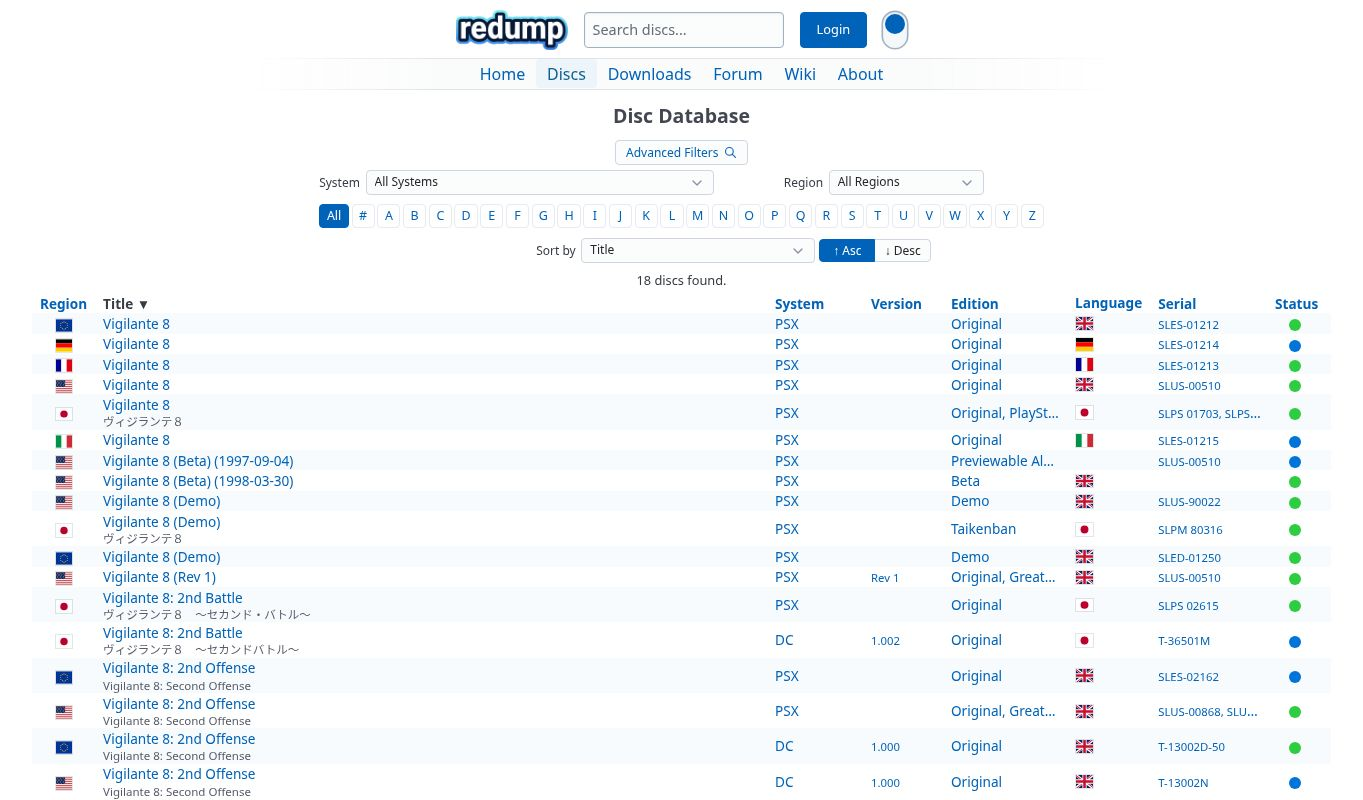
افتح موقع Redump الحالي واكتب اسم اللعبة أو رقم القرص في مربع Search discs.... يمكنك أيضا البحث باستخدام بصمة MD5 أو SHA-1. استخدم مرشحات المنصة والمنطقة لتقليل النتائج عندما يكون الاسم متكررا.
- طابق المنصة أولا: بعض الألعاب صدرت على أكثر من جهاز.
- راجع المنطقة واللغة: النسخة الأوروبية قد تختلف عن الأمريكية أو اليابانية.
- قارن رقم القرص والطبعة: راجع Serial وEdition وVersion، وطابق ما يظهر على قرصك أو علبته.
- افتح السجل الأقرب: انتقل إلى بيانات المسارات والملفات، ولا تكتف باسم اللعبة في قائمة النتائج.
إذا لم تجد قرصك، فقد يكون غير مسجل، أو مدرجا باسم آخر، أو إصدارا مختلفا. عدم ظهوره في البحث وحده لا يكفي للحكم على سلامة الملف.
افهم السجل قبل مقارنة البصمات
في المثال التالي، سجل Vigilante 8 يخص نسخة PlayStation الأوروبية باللغة الإنجليزية، ورقمها SLES-01212. هذه التفاصيل تحدد النسخة التي تنتمي إليها البصمات الموجودة في الصفحة.
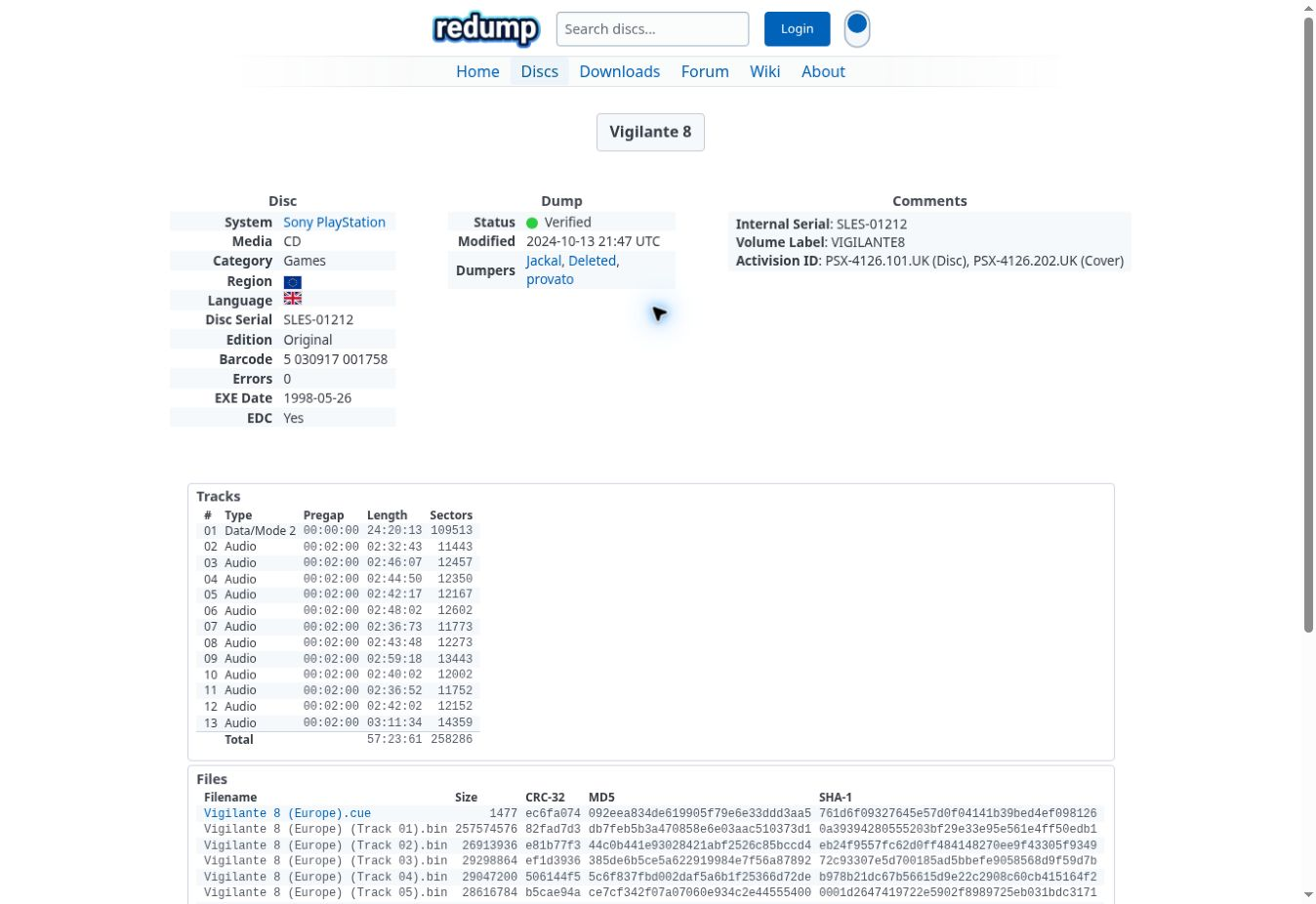
يوضح جدول Tracks أن هذا القرص يحتوي على 13 مسارا: مسار بيانات و12 مسارا صوتيا. لذلك، مطابقة ملف المسار الأول لا تعني أنك تحققت من بقية القرص؛ كل ملف له حجمه وبصماته الخاصة.
كيف تقارن بصمة ملفك في Windows؟
البصمة الرقمية، أو Hash، قيمة يحسبها البرنامج من محتوى الملف. في Redump ستجد عادة CRC-32 وMD5 وSHA-1. عند المقارنة، استخدم الخوارزمية نفسها والملف المقابل نفسه؛ لا تقارن بصمة أرشيف مضغوط ببصمة ملف BIN داخله.
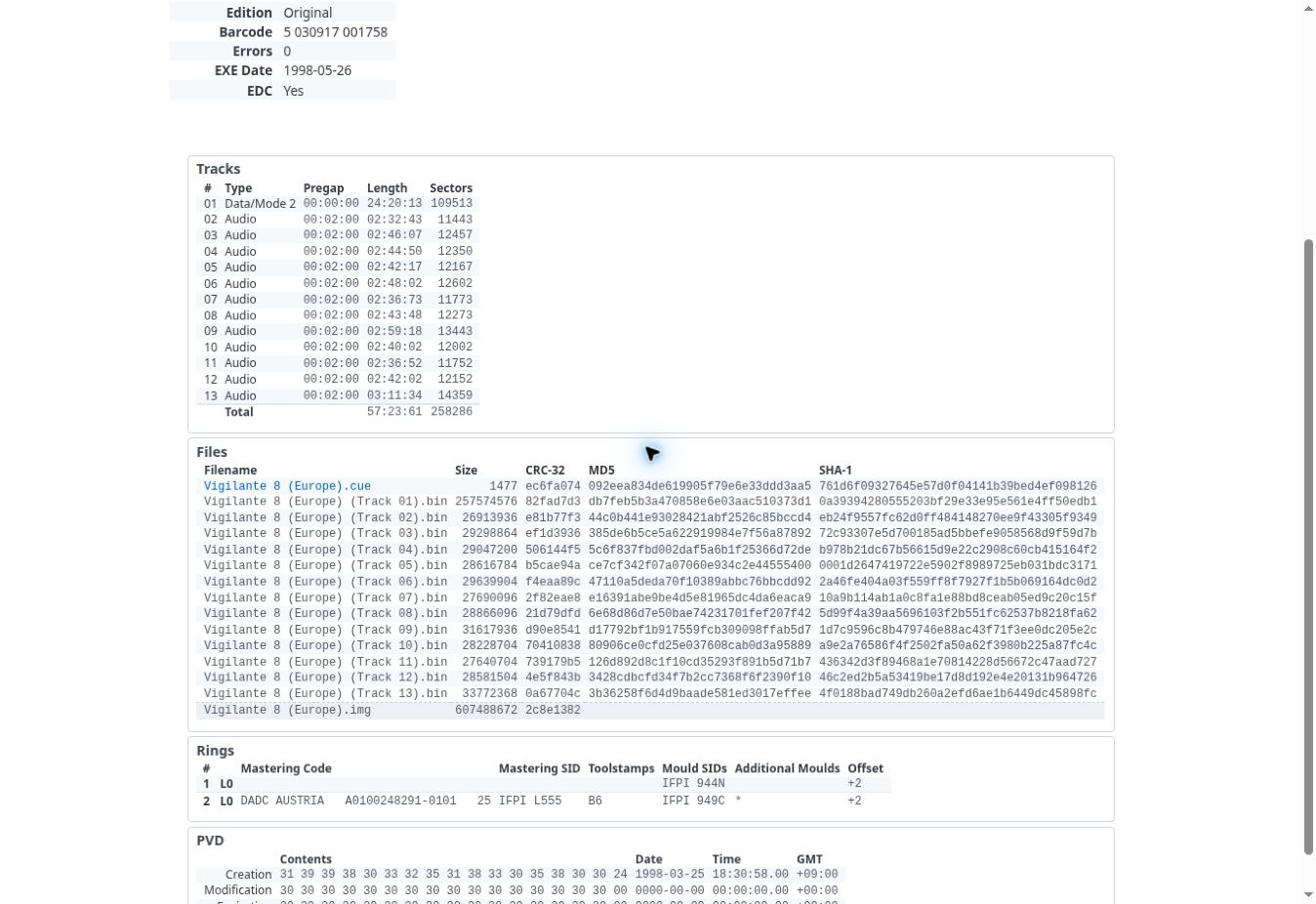
افتح PowerShell واستخدم الأمر التالي، مع استبدال المسار بمكان ملفك الفعلي. يقرأ الأمر الملف لحساب بصمته ولا يعدله:
Get-FileHash -LiteralPath 'D:\DiscBackup\track01.bin' -Algorithm SHA1قارن القيمة في عمود Hash بالـSHA-1 في صف المسار نفسه داخل Redump. اختلاف الحروف الكبيرة والصغيرة في كتابة البصمة لا يغير قيمتها. إذا أردت مقارنة MD5، استبدل SHA1 في الأمر بـMD5. حدد الخوارزمية صراحة، لأن Get-FileHash يستخدم SHA256 افتراضيا.
طابق حجم الملف أيضا، وكرر الفحص لكل مسار مطلوب. إذا اختلفت النتيجة، راجع نسخة القرص وصيغة الملف قبل افتراض وجود خطأ في القراءة. تحويل الملفات أو دمج المسارات أو ضغطها يغير البيانات التي تحسب منها البصمة، لذلك لا يصلح الملف الناتج للمقارنة المباشرة مع صف BIN الأصلي.
لماذا يهم القارئ وطريقة القراءة؟
قد يتأثر القرص بالخدوش أو ظروف التخزين، وقد تختلف قدرة القارئات على الوصول إلى بعض مناطق القرص. لهذا تعتمد منهجية Redump على أدوات وإجراءات محددة، مع إعادة التحقق من القراءات، بدلا من الاكتفاء بنسخ الملفات الظاهرة عند فتح القرص.
من الأدوات الواردة في توثيق المشروع Redumper وDiscImageCreator، وتوفر MPF واجهة تساعد في استخدامها. الأداة والقارئ المناسبان يختلفان حسب المنصة ونوع الوسيط؛ ابدأ بدليل النظام المعني في صفحة Getting Started.
لبعض قارئات Blu-ray المتوافقة، يضيف OmniDrive قدرات قراءة تفيد في حفظ الأقراص وفحصها. يمكنك الرجوع إلى دليل OmniDrive والقارئات المتوافقة لمعرفة الشريحة المطلوبة والاختلاف بين الأجهزة المكتبية والنحيفة.
كيف تساهم في Redump؟
تشمل القاعدة الألعاب والإصدارات التجريبية والعروض ومواد مرتبطة بالألعاب وفق قواعد القبول الخاصة بالمشروع. كما تقبل بعض الأقراص المسجلة القابلة للكتابة إذا كانت إصدارات أصلية من ناشر أو جهة معنية، وليست نسخا منزلية عادية.
ابدأ بدليل Getting Started لإنشاء الحساب المطلوب واختيار إرشادات المنصة. بعد تجهيز بيانات القرص وسجلات القراءة، يستخدم نموذج Add Disc لإضافة سجل جديد أو تقديم قراءة تحقق لقرص موجود. يراجع المشرفون الطلب قبل اعتماده. المساهمة تكون ببيانات القرص والسجلات المطلوبة، دون رفع ملفات الألعاب.
المصادر
شارك هذا المقال
اختر المنصة المناسبة أو انسخ الرابط مباشرة.
تابع القراءة
راوتر هواوي مقفل الترددات؟ شرح عرض نطاقات 4G و5G بأداة Bookmarklet
دليل عملي لعرض قراءات الشبكة وخيارات ترددات 4G و5G المخفية في بعض راوترات Huawei باستخدام علامة مرجعية، مع شرح التوافق واحتياطات الأمان.
CHD Tool v1.5.1: تحديث CsoKit وتحويل CHD مع دعم igir
تعرف على CHD Tool v1.5.1 لويندوز: تحويل صور الأقراص وفحص CHD، جديد CsoKit 0.6.3، تنظيم المكتبة وتقارير igir، وروابط التحميل الرسمية.
محاكيات Nintendo: دليل اختيار المحاكي المناسب لكل جهاز
تعرف على ares وGopher64 وmGBA وmelonDS وAzahar وDolphin وCemu وEden، مع مقارنة المنصات والميزات ونصائح التحكم والبدء من المصادر الرسمية.
رموز Redump: دليل بيانات القرص ومحتوياته
شرح عربي لرموز Comments وContents في Redump، مع جداول المعاني ومثال فعلي، والفرق بين أنواع Demos والحقول التي لا تملك رمزا مختصرا.
التعليقات 0
جاري تحميل التعليقات…