
في هذا المقال 15 أقسام
- خريطة سريعة: أي محاكي تحتاج؟
- ares لألعاب NES وSNES
- Gopher64 لألعاب Nintendo 64
- mGBA لأجهزة Game Boy الثلاثة
- melonDS لألعاب DS وDSi
- Azahar لعائلة Nintendo 3DS
- Dolphin لألعاب GameCube وWii
- Cemu لألعاب Wii U
- Eden لألعاب Nintendo Switch
- كيف تبدأ دون تعقيد الإعدادات؟
- أسئلة تساعدك على الاختيار
- هل أحتاج إلى المحاكيات الثمانية؟
- هل يوجد إعداد واحد يعطي أفضل أداء للجميع؟
- هل Wii وWii U وSwitch أجهزة متشابهة في المحاكاة؟
- المصادر الرسمية وروابط المشاريع
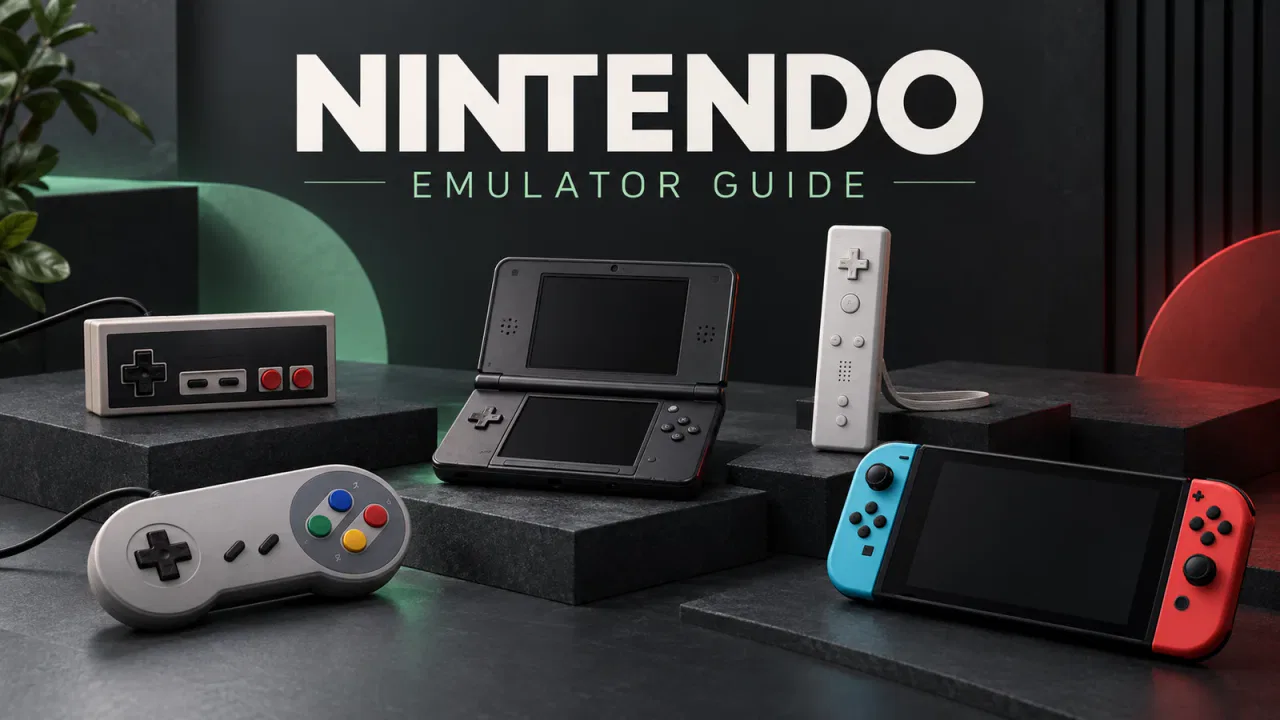
اختيار محاكي Nintendo يبدأ بمعرفة الجهاز الذي صدرت عليه اللعبة. لعبة SNES تحتاج محاكيا مختلفا عن لعبة Wii U، ونجاح تشغيل لعبة على الكمبيوتر لا يعني أن التجربة ستكون نفسها على الهاتف. بعد تحديد الجهاز، يأتي دور نظام التشغيل والتوافق وطريقة التحكم.
تضم القائمة التالية ثمانية مشاريع معروفة تغطي أجهزة Nintendo من NES إلى Switch. لكل واحد منها استخدام واضح وميزات تستحق الانتباه، من التراجع عن الحركة في ألعاب الأجهزة القديمة إلى ترتيب الشاشتين والتحكم بالحركة في الأجهزة الأحدث.
- ابدأ من هنا
- حدد جهاز اللعبة الأصلي
- قبل التنزيل
- طابق نظام التشغيل والمعالج
- قبل تحسين الصورة
- اختبر التحكم وسرعة المحاكاة
خريطة سريعة: أي محاكي تحتاج؟
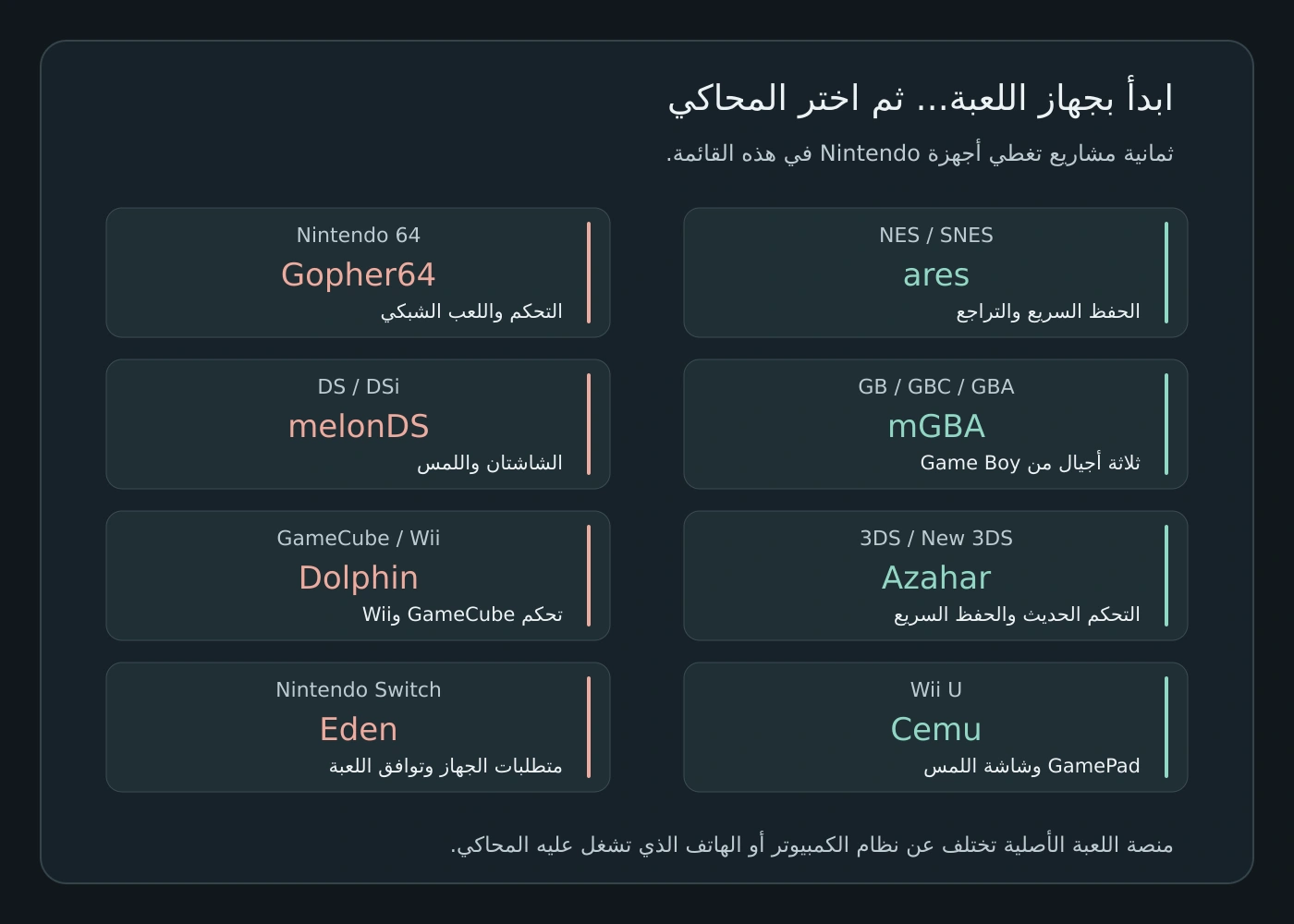
| جهاز اللعبة | المحاكي | منصات التشغيل | أبرز ما يهمك |
|---|---|---|---|
| NES / SNES | ares | Windows وmacOS وLinux. | محاكي متعدد الأنظمة يركز على الدقة، مع الحفظ السريع والتراجع. |
| Nintendo 64 | Gopher64 | Windows وLinux وmacOS على Apple Silicon وAndroid. | Netplay وحفظ الحالات؛ راجع متطلبات Vulkan والمعالج. |
| GB / GBC / GBA | mGBA | Windows وmacOS وLinux، ومنصات أخرى يذكرها المشروع. | يجمع أجيال Game Boy الثلاثة مع التسريع والتراجع والربط المحلي. |
| DS / DSi | melonDS | Windows وmacOS وLinux، مع حزم لأنظمة BSD. | ترتيب الشاشتين واللمس؛ DS وDSi لهما متطلبات مختلفة. |
| 3DS / New 3DS | Azahar | Windows وmacOS وLinux وAndroid كتطبيق مستقل. | مشروع يكمل مسار Citra، مع التحكم الحديث والحفظ السريع. |
| GameCube / Wii | Dolphin | Windows وmacOS وLinux وAndroid؛ أنظمة 64-bit. | افصل إعداد يد GameCube عن إعداد Wii Remote. |
| Wii U | Cemu | Windows وLinux وmacOS؛ نسخة Mac تجريبية. | GamePad واللمس ودعم وحدات التحكم، مع Vulkan أو OpenGL. |
| Nintendo Switch | Eden | Windows وLinux وmacOS وAndroid. | قناتا Stable وNightly؛ راجع توافق اللعبة ومتطلبات جهازك. |
الجدول يفرق بين دعم نظام التشغيل وتوفر ملف جاهز للتنزيل. مثلا، يذكر ares دعم Linux، لكن صفحة التنزيل توصي بالتجميع من المصدر وتربط بحزم خارجية معروفة بدلا من تقديم حزمة Linux رسمية جاهزة.
 ares لألعاب NES وSNES
ares مناسب إذا أردت جمع أكثر من جهاز قديم في برنامج واحد. فهو يدعم NES وSNES إلى جانب أنظمة أخرى، ويركز على دقة المحاكاة والمحافظة على سلوك الجهاز الأصلي.
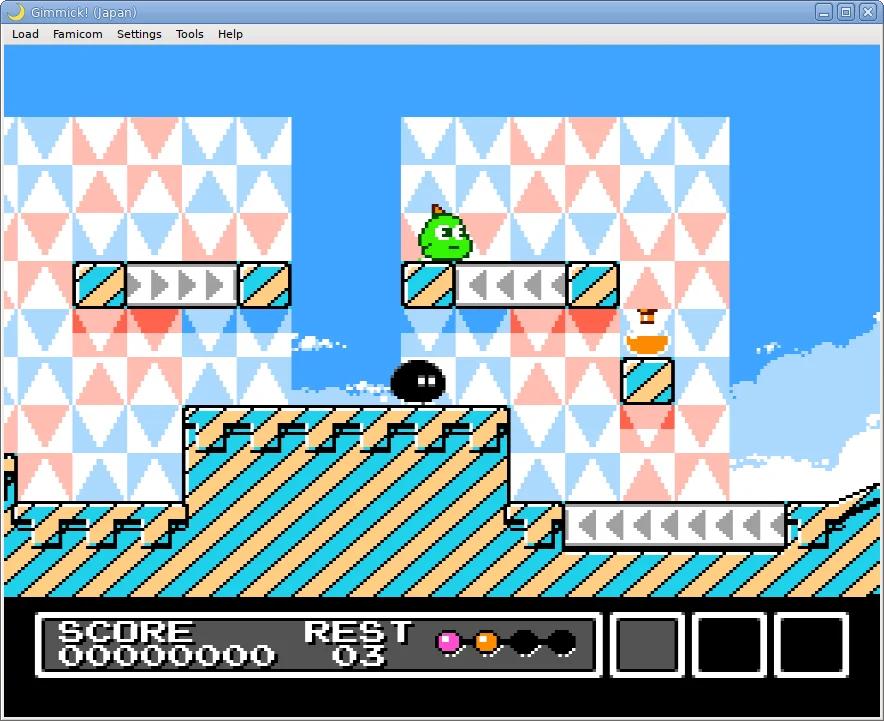
من ميزاته حفظ الحالة والتراجع والتسريع وفلاتر الصورة. كما يقدم Run-ahead لتقليل تأخر الاستجابة، وخيارا لتصحيح الألوان ومحاكاة خصائص شاشات بعض الأجهزة. لا تحتاج إلى تفعيل كل هذه الخيارات من البداية؛ اضبط الأزرار أولا ثم جرب الميزة التي تحتاجها.
- متى تختاره؟ عندما تكون مكتبتك موزعة بين NES وSNES وأجهزة كلاسيكية أخرى.
- أول إعداد مفيد: ضبط التحكم وتعيين اختصار للحفظ السريع والتراجع.
- التنزيل: من صفحة ares الرسمية حسب نظامك.
 Gopher64 لألعاب Nintendo 64
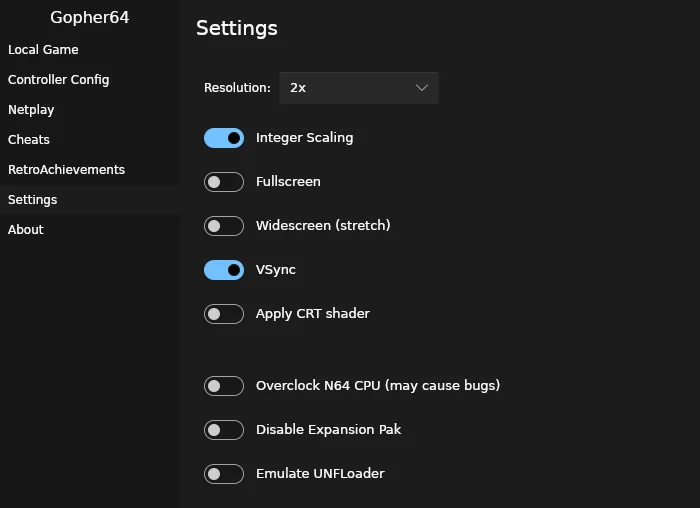
Gopher64 محاكي مخصص لـN64، وتذكر صفحته ميزات مثل اللعب الشبكي Netplay وحفظ الحالات وRetroAchievements ودعم Homebrew وفلاتر CRT. رابط gopher64.com يحول إلى صفحة المطور على itch.io، وهو التحويل الرسمي الذي ستراه عند فتحه.
متطلباته تستحق الفحص قبل التنزيل: بطاقة تدعم Vulkan 1.1 أو أحدث، ومعالج يدعم x86-64-v3، بما يتضمن AVX2، أو ARMv8.2-A. ويذكر التوثيق Windows 10 فأحدث، وmacOS 15 فأحدث على Apple Silicon، وAndroid 13 فأحدث، أو Linux.
- متى تختاره؟ عندما تبحث عن مشروع متخصص في N64 بميزات حديثة.
- أول إعداد مفيد: راجع توزيع أزرار C والعصا التناظرية، لأن يد N64 تختلف عن أيدي التحكم الحديثة.
- المرجع: متطلبات التشغيل الرسمية قبل مقارنة أداء الألعاب.
 mGBA لأجهزة Game Boy الثلاثة
رغم اسمه، يدعم mGBA ألعاب Game Boy وGame Boy Color بالإضافة إلى Game Boy Advance. هذا يجعله خيارا واضحا إذا أردت استخدام برنامج واحد لمكتبة هذه الأجهزة المحمولة.
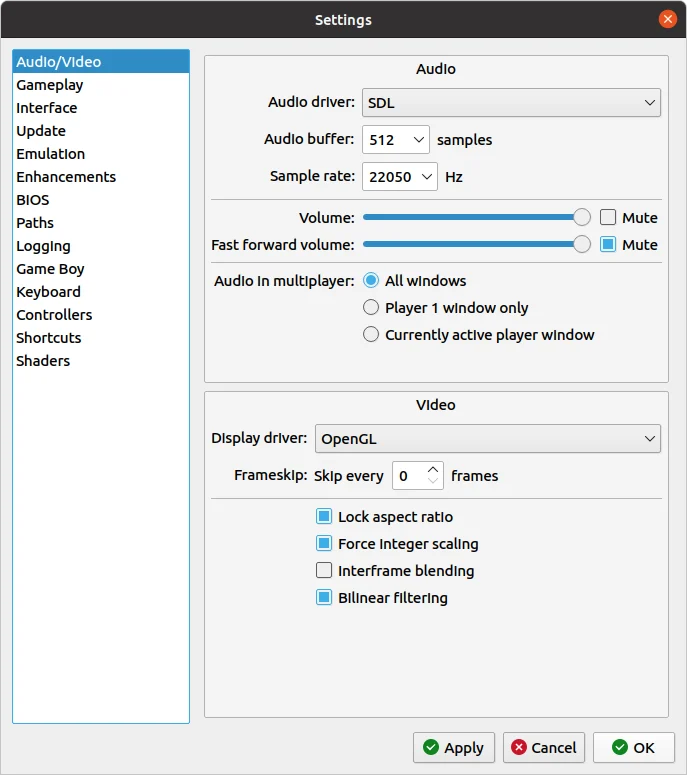
يوفر حفظ الحالات والتسريع والتراجع وإعادة تعيين الأزرار، ويدعم وظائف من العتاد الأصلي مثل الساعة والحساسات في الألعاب التي تستخدمها. كما يوثق المشروع الربط المحلي على نفس الكمبيوتر؛ فلا تخلط بينه وبين اللعب الشبكي بين جهازين.
- متى تختاره؟ إذا كان تركيزك على GB أو GBC أو GBA.
- أول إعداد مفيد: ضبط الأزرار ومفتاح التسريع، مع إبقاء حفظ اللعبة العادي ضمن استخدامك اليومي.
- التنزيل: من صفحة mGBA، مع الانتباه للفرق بين Release وDevelopment.
 melonDS لألعاب DS وDSi
يستهدف melonDS جهاز Nintendo DS ويدعم محاكاة DSi أيضا. وتتوفر إصدارات المشروع المكتبي على Windows وmacOS وLinux وأنظمة BSD؛ لا تفترض أن أي تطبيق Android يحمل الاسم نفسه صادر من الفريق ذاته.
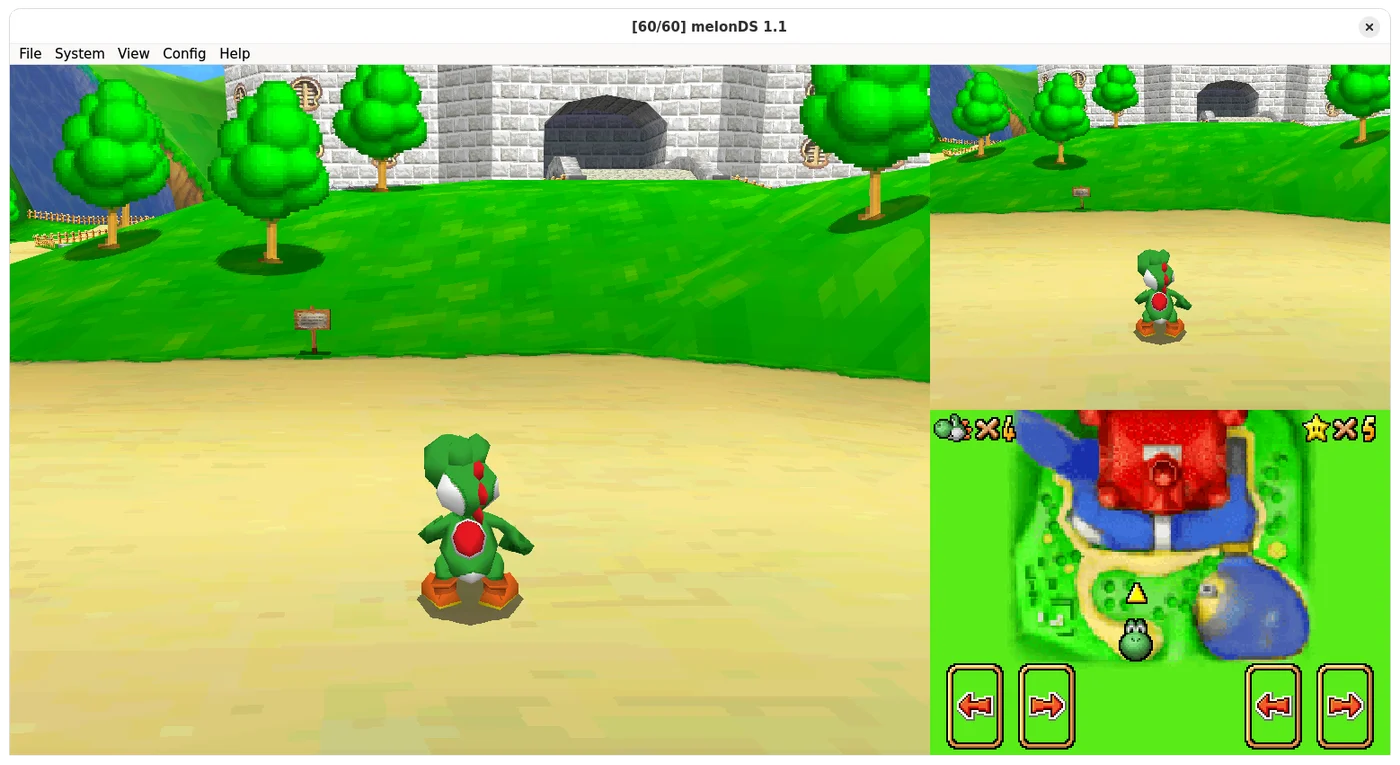
أهم ما يميز تجربة DS هو وجود شاشتين مع اللمس. تتضمن نسخة melonDS المكتبية خيارات Screen layout مثل Vertical وHorizontal وHybrid، إلى جانب تبديل الشاشتين وضبط حجمهما. اختر الترتيب الذي يجعل المعلومات والأزرار التفاعلية واضحة في اللعبة التي تستخدمها.
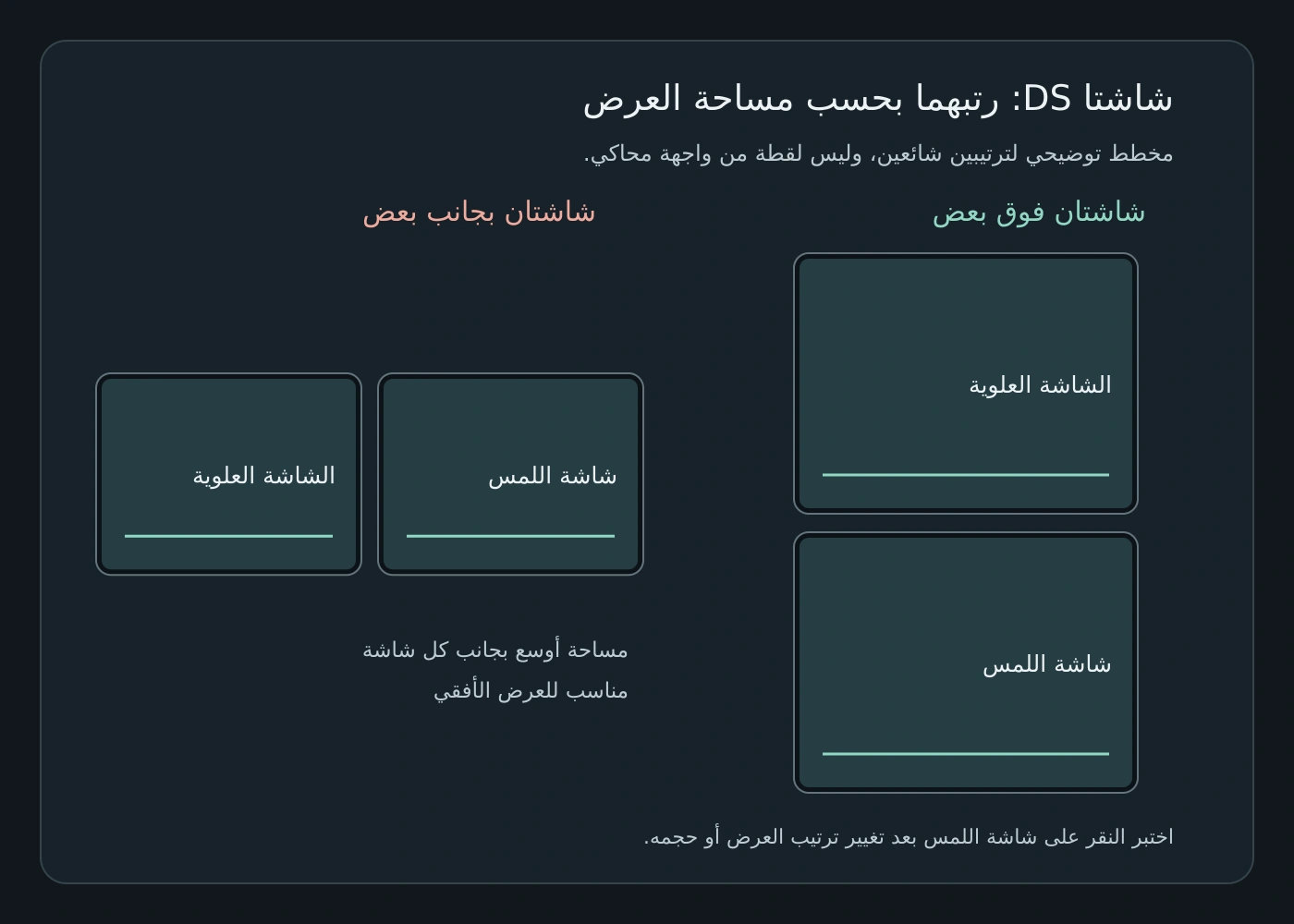
- متى تختاره؟ إذا كانت اللعبة من DS أو DSi وتحتاج ترتيبا مرنا للشاشتين.
- أول إعداد مفيد: اختبر النقر على شاشة اللمس بعد تغيير ترتيب الشاشات أو حجمها.
- قبل التشغيل: راجع متطلبات وضع DS أو DSi في توثيق المشروع، فإعدادات النظام والملفات المطلوبة ليست واحدة في الوضعين.
 Azahar لعائلة Nintendo 3DS
Azahar مشروع مفتوح المصدر يكمل مسار Citra لمحاكاة Nintendo 3DS. وتذكر صفحته دعم وحدات التحكم الحديثة وحفظ الحالات وتحسين العرض، إلى جانب أدوات مفيدة لمطوري Homebrew.
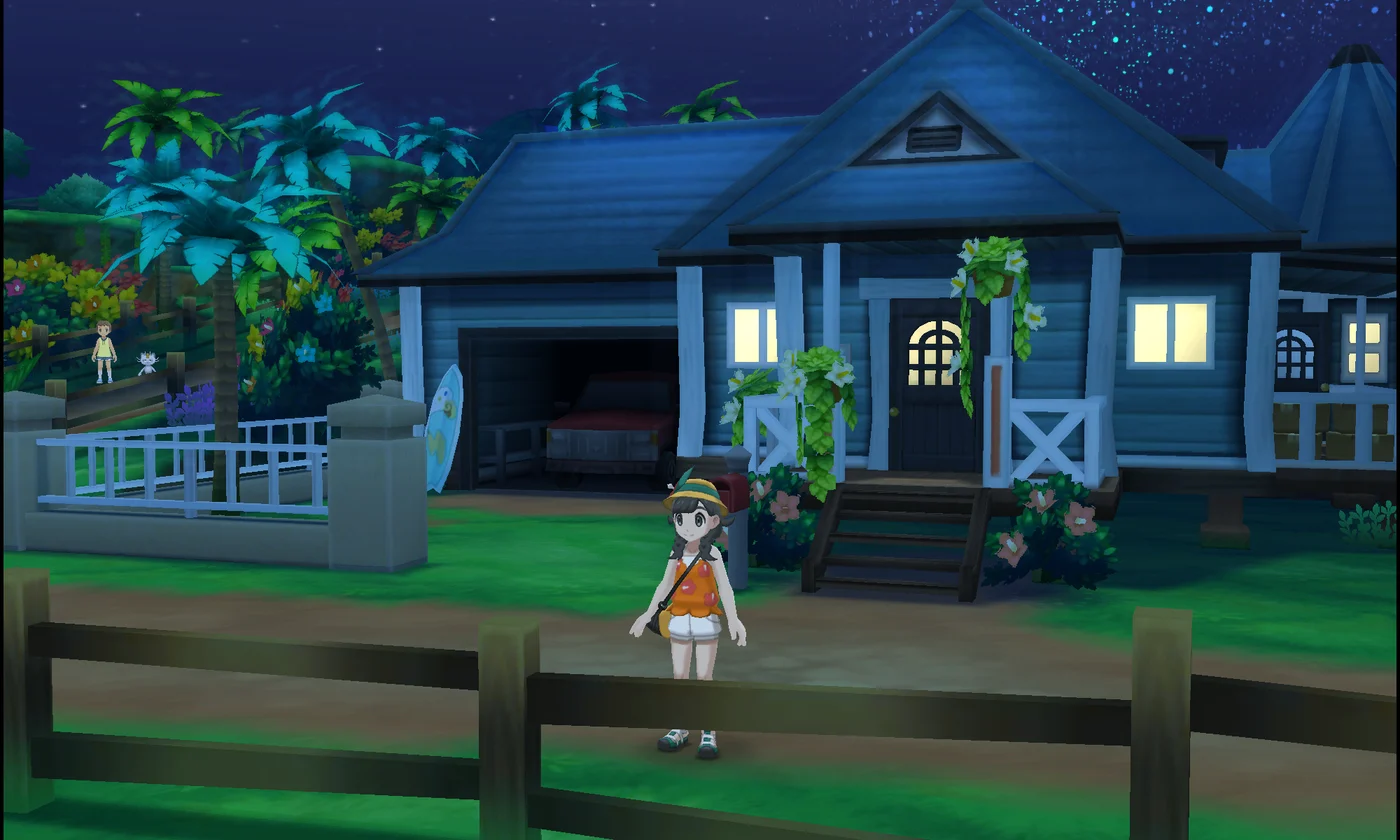
التطبيق المستقل متاح على Windows وmacOS وLinux وAndroid. توجد أيضا نواة Libretro تشمل دعم iOS وtvOS، لكنها مسار مختلف عن تنزيل التطبيق المستقل. على Mac اختر البناء الموافق لمعالجك أو النسخة Universal، وعلى Linux يقدم المشروع Flatpak وAppImage.
- متى تختاره؟ إذا كانت لعبتك من 3DS أو New 3DS، مع مراجعة توافق العنوان الذي تريد تشغيله.
- أول إعداد مفيد: رتب الشاشتين واضبط التحكم قبل إضافة تحسينات العرض.
- التنزيل: ابدأ من الموقع الرسمي وروابطه، لأن بقاء اسم Citra في مواقع قديمة لا يعني أنها توزع أحدث Azahar.
 Dolphin لألعاب GameCube وWii
يجمع Dolphin الجهازين في محاكي واحد، مع دعم واسع لوحدات التحكم وخيارات لتحسين الصورة واللعب الشبكي. وهو متاح على Windows وmacOS وLinux وAndroid بأنظمة 64-bit.
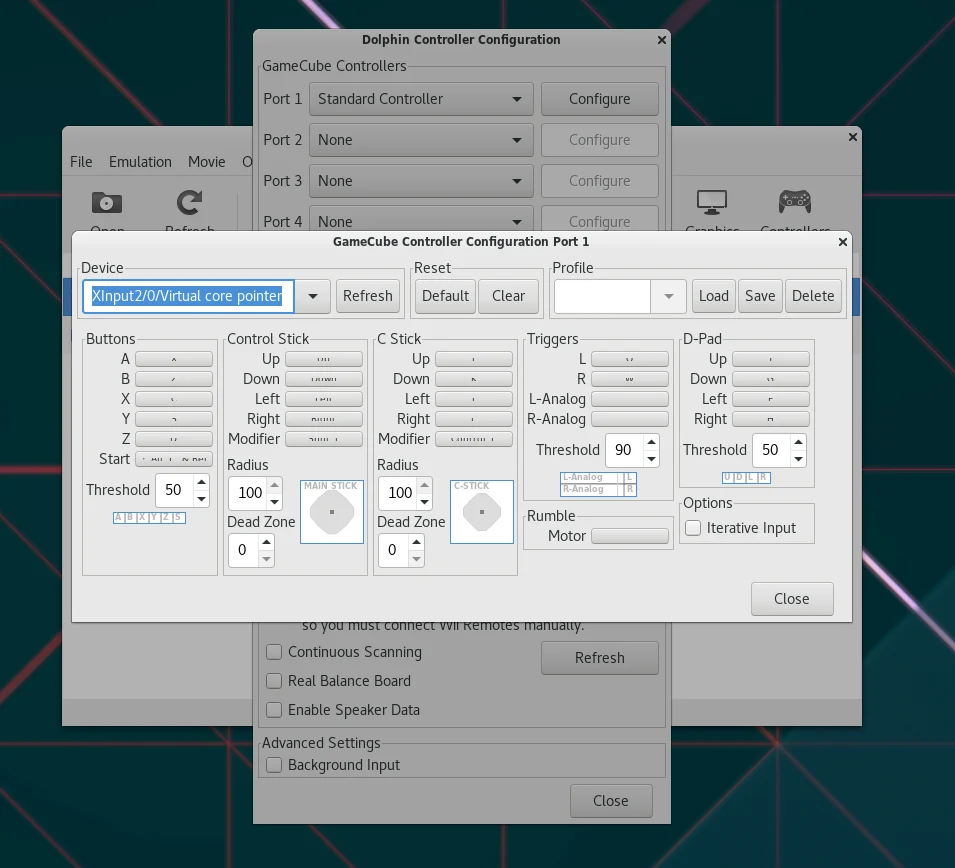
الاختيار هنا لا يتوقف على الجهاز فقط؛ طريقة التحكم مهمة أيضا. ألعاب GameCube تستخدم إعداد GameCube Controller، بينما ألعاب Wii قد تحتاج Wii Remote ومؤشرا أو حركة أو ملحقا مثل Nunchuk. يمكن إعداد Wii Remote محاكى، أو استخدام وحدة فعلية وفق توثيق Dolphin.
- متى تختاره؟ لألعاب GameCube وWii، مع مراجعة صفحة توافق اللعبة عند وجود مشكلة.
- أول إعداد مفيد: اختر نوع وحدة التحكم الصحيح وخصص الأزرار والمؤشر الذي تحتاجه اللعبة.
- الشرح: دليل إعداد وحدات التحكم والأسئلة الرسمية.
 Cemu لألعاب Wii U
Cemu مخصص لـWii U، ويدعم GamePad وPro Controller وClassic Controller، مع دعم جزئي لـWiimote. شاشة GamePad اللمسية يمكن التحكم بها بالفأرة، وتتوفر محاكاة الحركة عند دعمها في وحدة التحكم أو عبر الفأرة كما يوضح الموقع.
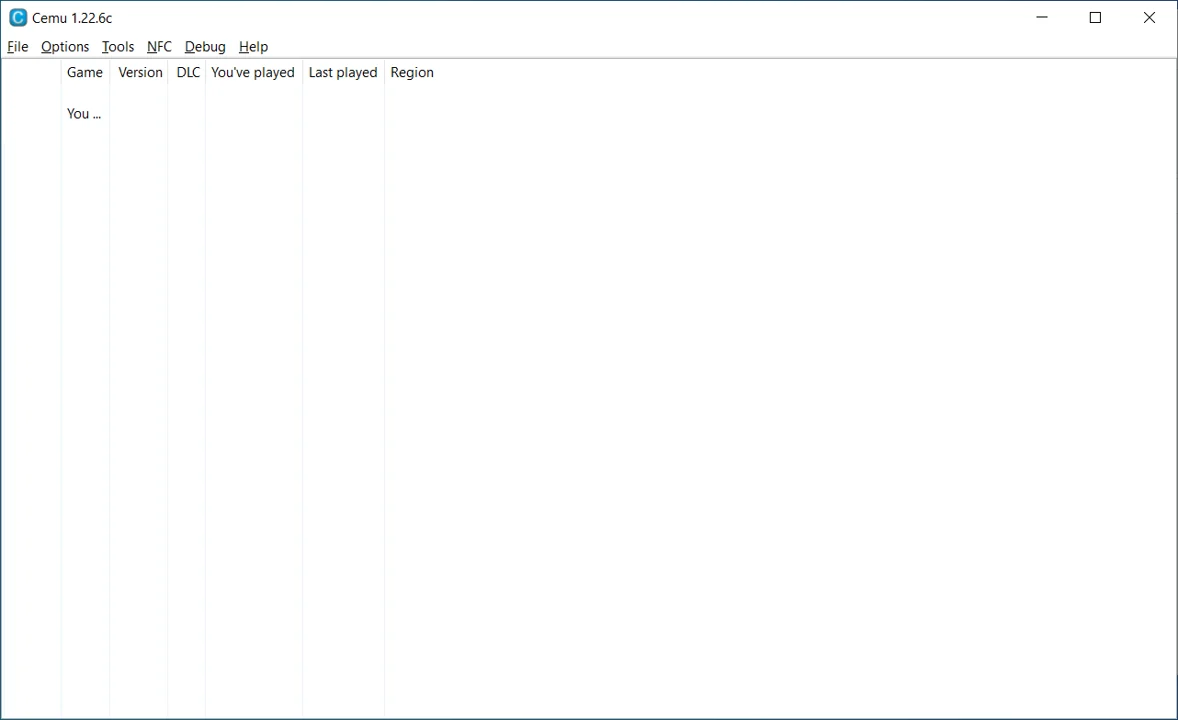

المشروع متاح لأجهزة Windows وLinux وmacOS ذات 64-bit، لكن توثيقه يصف نسخة macOS بأنها تجريبية. وتذكر صفحة المتطلبات OpenGL 4.5 أو Vulkan 1.2، مع 4 GB من RAM كحد أدنى و8 GB أو أكثر موصى بها.
- متى تختاره؟ إذا كانت لعبتك من Wii U، لا من Wii أو Switch.
- أول إعداد مفيد: إعداد GamePad وتجربة اللمس، ثم اختيار واجهة الرسوم التي يدعمها جهازك.
- التنزيل: عبر إصدارات Cemu الرسمية؛ وراجع حالة نسخة Mac في توثيق المشروع.
 Eden لألعاب Nintendo Switch
Eden مشروع مفتوح المصدر لمحاكاة Nintendo Switch على Windows وLinux وmacOS وAndroid. لكنه يحتاج مراجعة أدق لمتطلبات الجهاز وتوافق اللعبة؛ دعم نظام التشغيل وحده لا يضمن تجربة جيدة لكل عنوان.
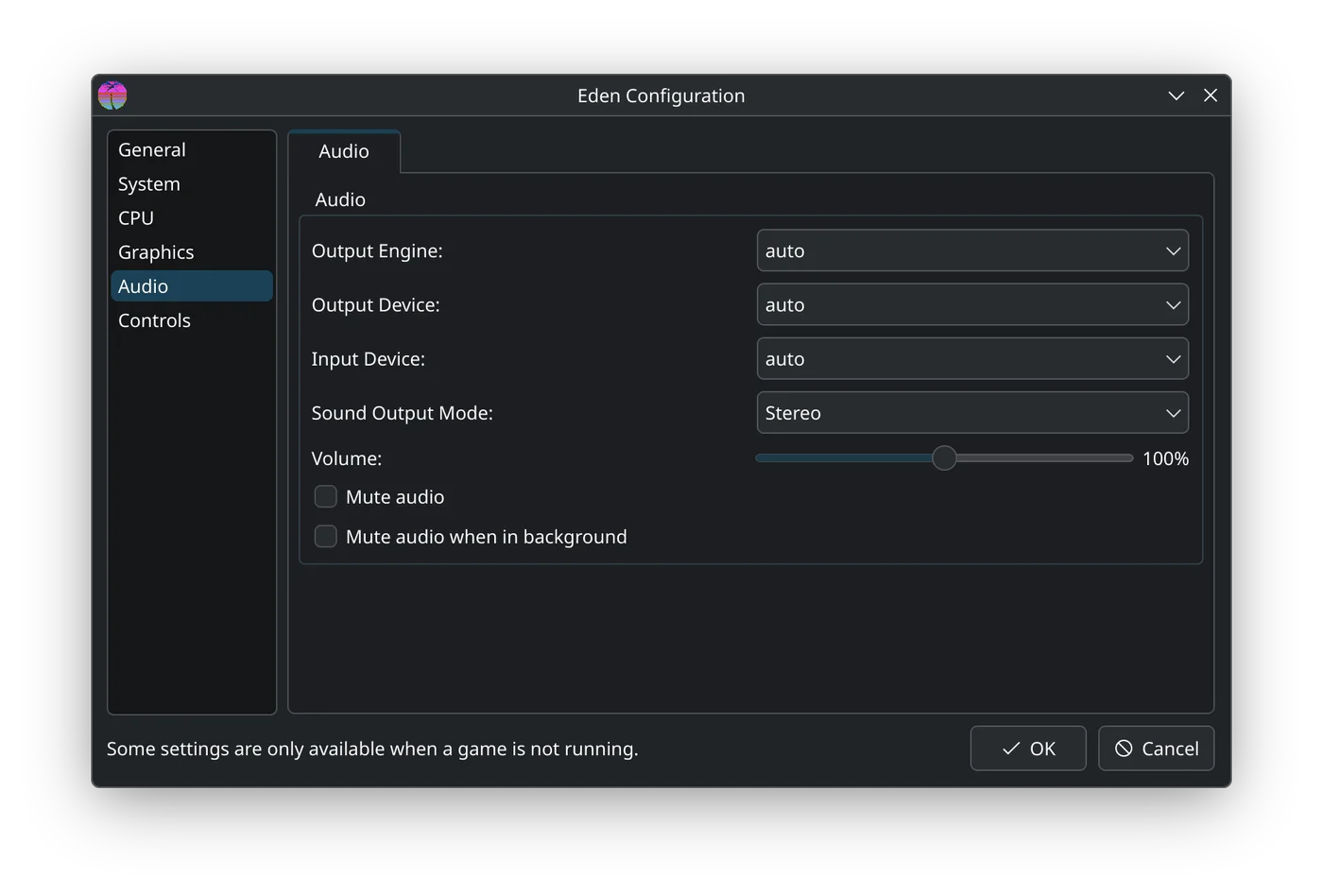
تفرق صفحة التنزيل بين Stable، التي تخضع لاختبار أوسع وتتحدث بوتيرة أقل، وNightly التي تتضمن إصلاحات وميزات تجريبية أسرع. ابدأ بالقناة المستقرة، وانتقل إلى Nightly إذا كان هناك إصلاح محدد تحتاجه. وعلى Android يذكر المشروع أن Vulkan 1.1 مطلوب، ولا يدعم OpenGL هناك.
- متى تختاره؟ إذا كانت اللعبة من Nintendo Switch الأصلي.
- أول خطوة مفيدة: مقارنة جهازك بـالمتطلبات الرسمية واختيار البناء الموافق لنظامك ومعماريته.
- التنزيل: من صفحة Eden الرسمية مع تحديد Stable أو Nightly بوضوح.
كيف تبدأ دون تعقيد الإعدادات؟
- حدد الجهاز الأصلي: اسم اللعبة وحده قد يكون مشتركا بين عدة نسخ على أجهزة مختلفة.
- طابق نظامك ومعالجك: x86-64 وARM64 ليسا الملف نفسه؛ وعلى Mac انتبه للفرق بين Intel وApple Silicon.
- اختر إصدارا منشورا مناسبا: لا تفترض أن أحدث ملف تجريبي هو الأفضل للبدء.
- اضبط التحكم أولا: خصوصا اللمس في DS و3DS وGamePad، والمؤشر والحركة في Wii.
- ابدأ بالإعدادات الافتراضية: اختبر الصوت وسرعة اللعبة، ثم غير خيارا واحدا كل مرة حتى تعرف أثره.
- راجع مشكلة اللعبة نفسها: استخدم توثيق المشروع وتقارير التوافق؛ إعداد ناجح لعنوان معين قد لا يناسب عنوانا آخر.
أسئلة تساعدك على الاختيار
هل أحتاج إلى المحاكيات الثمانية؟
ابدأ بالمحاكي الخاص بالأجهزة التي تستخدمها. ويمكن أن يغطي ares أكثر من جهاز كلاسيكي، بينما يغطي mGBA أجيال Game Boy الثلاثة، ويجمع Dolphin بين GameCube وWii.
هل يوجد إعداد واحد يعطي أفضل أداء للجميع؟
الأداء يعتمد على اللعبة والمعالج وبطاقة الرسوم ونظام التشغيل وإعدادات المحاكي. ابدأ بما يوصي به المشروع لجهازك، ثم عالج المشكلة المحددة بدلا من نسخ مجموعة إعدادات كاملة دون معرفة وظيفتها.
هل Wii وWii U وSwitch أجهزة متشابهة في المحاكاة؟
لكل منها محاكاة مختلفة في هذه القائمة: Dolphin لـWii، وCemu لـWii U، وEden لـSwitch. أما New 3DS فهو ضمن عائلة 3DS؛ لا تخلط اسمه مع Nintendo DS أو DSi.
المصادر الرسمية وروابط المشاريع
- ares: الأنظمة والميزات والتنزيل والمنصات.
- Gopher64: صفحة المطور ومتطلبات التشغيل.
- mGBA وتوثيق الميزات والمنصات.
- melonDS والإصدار 1.1 وحزمه وخيارات ترتيب الشاشات في الإصدار.
- Azahar: المنصات ودليل التثبيت الرسمي.
- Dolphin والأسئلة والمتطلبات ودليل التحكم.
- Cemu: المتطلبات والتحكم والمنصات وحالة نسخة macOS.
- Eden وقنوات التنزيل ومتطلبات التشغيل.
مصادر الأيقونات والصور
- ares: الأيقونة من ملفات المشروع، مصدر اللقطة.
- Gopher64: الأيقونة من ملفات المشروع، مصدر اللقطة.
- mGBA: الأيقونة من ملفات المشروع، مصدر اللقطة.
- melonDS: الأيقونة من ملفات المشروع، مصدر اللقطة.
- Azahar: الأيقونة من ملفات المشروع، مصدر اللقطة.
- Dolphin: الأيقونة من ملفات المشروع، مصدر اللقطة.
- Cemu: الأيقونة من ملفات المشروع، مصدر اللقطة.
- Eden: الأيقونة من ملفات المشروع، مصدر اللقطة.


شارك هذا المقال
اختر المنصة المناسبة أو انسخ الرابط مباشرة.
تابع القراءة
ألعاب ROM في الإصدارات الرسمية: دليل الحزم والمنصات
كيف تعود الألعاب الكلاسيكية في حزم مرخصة؟ أمثلة من Nintendo وSEGA وCapcom وKonami، والفرق بين المحاكاة والنسخ المحسنة ومنصات التشغيل.
محاكي ares: عندما تصبح "الدقة" هي المعيار الوحيد لمحاكاة الألعاب الكلاسيكية
محاكي ares: الدقة المتناهية في محاكاة الأنظمة الكلاسيكية بدأ تطوير محاكي ares في عام 2004، ليكون الوريث الشرعي والمنحدر من سلالة المحاكيات الأسطورية higan و bsnes . يركز هذا المحاك…
RPCS3 يكشف أفضل محاكيات Nintendo ويحذر من محاكيات Switch 2 المزيفة
``` نشر حساب RPCS3 الرسمي قائمة سريعة بالمحاكيات المقترحة لتشغيل ألعاب أجهزة Nintendo على الكمبيوتر. القائمة تبدأ من أجهزة NES القديمة وتصل إلى Nintendo Switch ، مع تحذير مهم من أي…
تحذير للاعبين : ملف اللعبة قد يكون Loader ملغم داخل ZIP
Security Alert Gamers All Consoles Windows المشكلة ليست خاصة بـNintendo Switch أو Mario Kart. نفس الأسلوب يُستخدم مع ملفات PlayStation وNintendo وXbox وSEGA وألعاب الكمبيوتر والمود…
التعليقات 0
جاري تحميل التعليقات…