
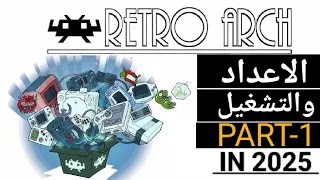
🛠️ الجزء الأول: تحميل وتثبيت RetroArch
مقدمة حول RetroArch
RetroArch هو محاكي شامل متعدد الأنظمة، يسمح بتشغيل ألعاب العديد من المنصات الشهيرة. يتميز بكونه مفتوح المصدر ويدعم أنظمة Windows وLinux وmacOS وحتى الهواتف الذكية.اختيار النسخة المناسبة
عند زيارة موقع RetroArch الرسمي، ستجد خيارين رئيسيين للتحميل:
- ✅ النسخة المستقرة (Stable): تتميز بالثبات وخالية من الأخطاء.
- 🌙 النسخة الليلية (Nightly): تتضمن آخر الميزات ولكن قد تكون أقل استقرارًا.
كما يمكن تحميل النسخة المحمولة (Portable) لمن يرغب بعدم التثبيت التقليدي.
طريقة تثبيت RetroArch
بعد تحميل النسخة المناسبة، يتم تشغيل ملف التثبيت واتباع الخطوات التالية:
- الضغط على "التالي" والموافقة على الشروط.
- تحديد مسار التثبيت (أو الإبقاء على الافتراضي).
- تفعيل خيار تثبيت DirectX 9 إذا لم يكن مثبتًا مسبقًا.
- إكمال التثبيت حتى النهاية.
بعد انتهاء التثبيت، يُنصح بتغيير لغة الواجهة إلى الإنجليزية عبر:
Settings → User Interface → Language → English
🕹️ إعداد لوحة التحكم في RetroArch
🎮 أساسيات التنقل
للتنقل داخل واجهة RetroArch:
- ✅ الرجوع للخلف: Backspace أو شعار البرنامج.
- ✅ الدخول للأقسام: Enter أو الزر الأيسر للماوس.
- ✅ التنقل: باستخدام الأسهم أو عجلة الماوس.
🎮 ضبط يد التحكم
RetroArch يتعرف تلقائيًا على أيدي التحكم المتصلة، لكن في حال الحاجة لضبط يد التحكم يدويًا:
Settings → Input → Port 1 Controls → Set All Controls
🎮 إعداد المفاتيح السريعة (Hotkeys)
يمكن تخصيص المفاتيح السريعة عبر القائمة التالية:
Settings → Input → Hotkeys
🔹 تحميل الأنوية (Cores)
لتحميل المحاكيات، يتم التوجه إلى:
- Main Menu → Online Updater → Core Downloader
يمكن تحميل أنوية مثل:
- 🕹️ Mupen64Plus (نينتندو 64)
- 🎮 Beetle PSX HW (بلايستيشن 1)
- 🐋 Dolphin (جيم كيوب ووي)
- 🎮 PCSX2 (بلايستيشن 2)
ويُنصح أيضًا بتنزيل الملفات المساعدة عبر Core System Files Downloader.
📂 إعداد ملفات BIOS
بعض المحاكيات تحتاج ملفات BIOS، توضع داخل:
RetroArch/system
ويُفضل إنشاء مجلد فرعي لكل محاكي لضمان تنظيم أفضل، مثل:
- 📁 system/pcsx2/bios
- 📁 system/dc
🎮 تشغيل الألعاب في RetroArch
يمكن تشغيل الألعاب عن طريق:
- Main Menu → Load Content → اختيار اللعبة.
- أو File → Load Content → تحديد المجلد المناسب.
في حالة وجود أكثر من نواة تدعم اللعبة، سيُطلب تحديد المحاكي المناسب.
أثناء اللعب، يمكن فتح قائمة Quick Menu عبر الضغط على F1 لتغيير الإعدادات السريعة.
✅ نهاية الجزء الأول
تم في هذا الجزء تغطية كيفية تحميل وتثبيت RetroArch، إعداد الأنوية، وضبط ملفات BIOS، مع شرح التنقل داخل الواجهة وإعداد الأذرع.
✔️ فحص ملفات BIOS والتأكد من سلامتها.
✔️ ترتيب المجلدات الخاصة بالأنوية بشكل صحيح.
✔️ حلول مشاكل تشغيل الألعاب المختلفة.
للاستمرار، يمكن التوجه مباشرة إلى:
🔗 الجزء الثاني: إعداد ملفات BIOS والأنوية في RetroArch
📎 لمتابعة المزيد من الدروس والشروحات، يرجى متابعة السلسلة عبر المدونة.
شارك المحتوى بصيغة مناسبة لكل منصة
يُرسل عنوان المقال وملخصًا قصيرًا ورابط HAKAMIQ المباشر بدون نصوص طويلة أو مزعجة.
تابع القراءة
 articles
 الدليل الشامل لملفات تشغيل المحاكيات (BIOS & Firmware)
المكتبة الشاملة لملفات BIOS و Firmware - نينتندو (Nintendo) هل قمت بتحميل محاكي لتستعيد ذكريات الطفولة، لكنك فوجئت بشاشة سوداء أو رسالة خطأ "Missing BIOS"؟ المحاكي هو مجرد "جسد" لل…
 articles
 تجربة المحاكي : كيف تنقل ألعابك إلى شاشة التلفزيون ؟
دليل تحويل التلفاز إلى منصة ألعاب كلاسيكية (2026) استعادة التجربة الأصيلة عبر أفضل الحلول الهندسية والعتادية 💡 نصيحة تقنية: نوصي باستخدام منصة RetroArch كمنظومة موحدة؛ فهي تدعم أك…
 articles
 RetroArch الإعداد وتركيب ملفات BIOS والأنوية | الجزء الثاني
📦 متابعة من الجزء الأول: إعداد وتركيب ملفات BIOS والأنوية في RetroArch بعد الانتهاء من الجزء الأول من سلسلة RetroArch والذي شرحت فيه خطوات التثبيت وتحميل الأنوية، ننتقل الآن إلى ا…
 articles
 مقارنة بين محاكيات PS2 PCSX2 vs Play! vs RetroArch
🎮 مقارنة أفضل محاكيات PS2 (PCSX2 vs Play! vs RetroArch) دليل شامل لاختيار المحاكي الأنسب لجهازك بناءً على الأداء والتوافق والميزات التقنية. 📋 جدول المقارنة التفصيلي المعيار PCSX2…