
🎮 الدليل الشامل لتثبيت وإعداد محاكي Cemu
إذا كنت من محبي ألعاب Wii U وتبحث عن أفضل تجربة محاكاة على الكمبيوتر، فمحاكي Cemu هو خيارك المثالي لرفع الدقة وتحسين الأداء.
⬇️ روابط التحميل الرسمية
🖥️ تجهيز Cemu على Windows خطوة بخطوة
لضمان عدم حدوث مشاكل في الصلاحيات أو الشاشة الكاملة، اتبع الآتي قبل فتح المحاكي:
- استخرج ملف
.zipالخاص بالمحاكي إلى مجلد آمن (تجنب قرص الـ C أو Program Files). - اضغط بزر الفأرة الأيمن على
Cemu.exeواختر Properties (خصائص). - من تبويب Compatibility (التوافق):
- فعّل خيار:
Disable full-screen optimizations - ثم اضغط على Change high DPI settings
- فعّل المربع الأول:
Use this setting to fix scaling problems... - فعّل المربع السفلي:
Override high DPI scaling behaviorوتأكد من اختيار Application من القائمة.
- فعّل خيار:
- اضغط Apply ثم OK لحفظ الإعدادات.
⚙️ الإعداد السريع (Quickstart Guide) داخل Cemu
عند تشغيل Cemu لأول مرة، سيظهر لك معالج الإعداد السريع. اتبع التعليمات التالية بدقة:
- مجلد MLC: أنشئ مجلداً جديداً في مكان آمن (يفضل بجانب مجلد المحاكي) وسمّه
mlc01، ثم حدده في المعالج. هذا المجلد بالغ الأهمية؛ فهو يحفظ تحديثات الألعاب، الإضافات (DLCs)، وملفات الحفظ الخاصة بك (Saves). - مسار الألعاب: اترك حقل Game path فارغاً الآن (سنقوم بتعديله لاحقاً عند إضافة الألعاب).
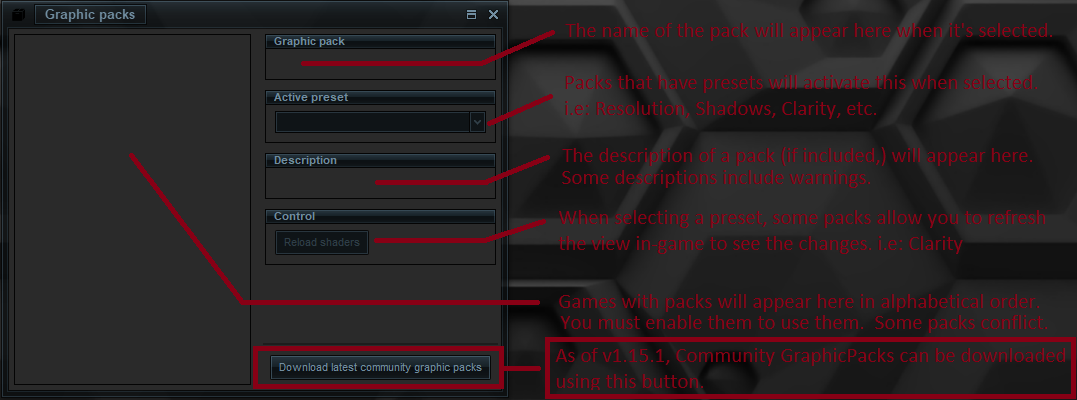
- الحزم الرسومية: اضغط على زر Download community graphic packs. هذه الخطوة ضرورية للحصول على التعديلات الرسومية وتفعيل دقة الـ 4K و 60 فريم.
- اضغط Next للاستمرار.
✅ إتمام الإعداد وإغلاق المعالج
- في الشاشة الأخيرة، لا تضغط على "Configure Input" الآن (سنشرحها بالتفصيل في مقال قادم).
- فعّل خيار Automatically check for updates لضمان حصولك على أحدث تحسينات الأداء تلقائياً.
- اضغط Close لإنهاء الإعداد السريع لتظهر لك واجهة المحاكي الرئيسية.
Options -> Graphic packs لتفعيل الفلاتر وتعديل دقة العرض (Resolution) بما يتناسب مع قوة كرت الشاشة الخاص بك للحصول على جودة بصرية تفوق الـ Wii U الأصلي بمراحل!
🧾 الخاتمة
وبكذا تكون انتهيت من إعداد البنية التحتية لمحاكي Cemu بالشكل الصحيح! 🎉 في الخطوة القادمة، ستكون مستعداً لإضافة ألعابك المفضلة (مثل Zelda BotW) وضبط يد التحكم لتعيش المغامرة.
شارك المحتوى بصيغة مناسبة لكل منصة
يُرسل عنوان المقال وملخصًا قصيرًا ورابط HAKAMIQ المباشر بدون نصوص طويلة أو مزعجة.
تابع القراءة
 articles
 طريقة تشغيل Pretendo واللعب أونلاين على محاكي Cemu
Pretendo Network Cemu 2.6 Dumpling 2.7.2 Online Play شرح تجهيز PNID على Wii U، واستخراج ملفات الأونلاين باستخدام Dumpling، ونسخها إلى Cemu، ثم اختيار Pretendo من إعدادات الحساب للع…
 articles
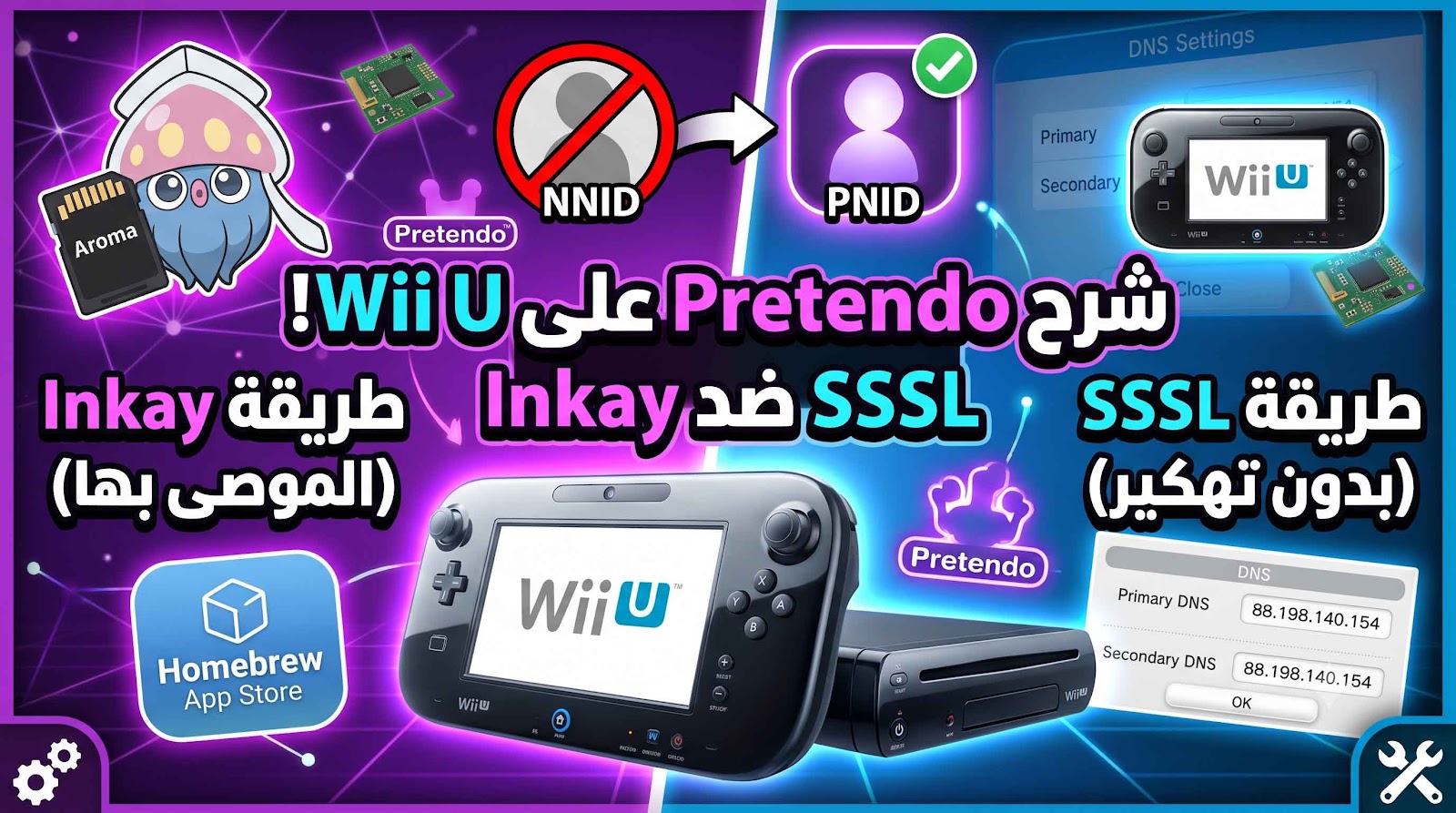
 طريقة تشغيل Pretendo على Wii U وإنشاء حساب PNID
Pretendo Network Inkay SSSL شرح الطريقتين المتاحتين للاتصال بخوادم Pretendo: إضافة Inkay على نظام Aroma، أو طريقة SSSL بدون تهكير، مع إنشاء PNID ونقل ملفات الحفظ من حساب Nintendo ا…
 articles
 طريقة تحميل وتثبيت محاكي Cemu
Cemu Setup Guide Windows / Linux / macOS Graphic Packs شرح كامل لتنزيل Cemu، واختيار التثبيت العادي أو Portable، وتنظيم مجلدات الألعاب وMLC، وضبط Quick Start، وتنزيل Community Grap…
 articles
 طريقة إنشاء باتشات Cemu بصيغة .asm وتحويل patches.txt
Cemu Patches Native .asm Cemu 2.6 PowerPC 32-bit دليل للمطورين يشرح صيغة الباتش الأصلية داخل Cemu 2.x، وتحديد ملفات RPX وRPL عن طريق CRC، وكتابة التعليمات داخل Codecave، واستخدام L…