
إذا كنت ترغب في تجربة ألعاب PS3 على جهاز الكمبيوتر، فإن RPCS3 هو المحاكي الأمثل لتوفير هذه البيئة التقنية بأعلى مستويات الأداء الممكنة.
أولاً: تحميل وتثبيت محاكي RPCS3
- قم بزيارة الموقع الرسمي: rpcs3.net.
- اضغط على زر Download وحمل النسخة المتوافقة مع نظامك (Windows, Linux, macOS).
- استخرج الملف في مجلد مستقل، ثم قم بتشغيل
rpcs3.exeلبدء المحاكي.
ثانياً: تثبيت ملفات BIOS وتكوين المحاكي
- يمكن الحصول على ملفات BIOS عبر استخراجها من جهاز PS3 الخاص بك أو تحميلها.
- لإضافة الملفات، اذهب إلى File > Install Firmware واختر ملف الـ BIOS.
- بعد التثبيت، اضغط على Configure لضبط الخيارات الافتراضية للنظام.
ثالثاً: تحديث محاكي RPCS3
لضمان الحصول على آخر التحسينات ودعم الألعاب الجديدة، اتبع الخطوات التالية من داخل البرنامج:
- اذهب إلى القائمة Help ثم اختر Check for Updates.
- في حال توفر إصدار جديد، اختر Download & Install للتحديث المباشر.
رابعاً: إعدادات الرسومات المثالية
للحصول على أفضل أداء تقني، ينصح بضبط إعدادات Graphics كما يلي:
- Renderer: اختر Vulkan للحصول على أفضل أداء إذا كان جهازك يدعمه.
- Resolution: اضبط الدقة على 1080p أو أعلى حسب قوة كرت الشاشة.
- Texture Filtering: قم بتفعيل هذا الخيار لتحسين جودة الأنسجة.
- V-Sync: ينصح بتفعيله لتقليل حدوث تمزق في الصورة.
خامساً: تشغيل الألعاب
- يدعم المحاكي تشغيل الألعاب بصيغ ISO أو المجلدات (Folder).
- لتحميل لعبة، اذهب إلى File > Boot Game وحدد مسار المجلد الخاص بها.
- يمكنك تخصيص إعدادات مستقلة لكل لعبة لضمان استقرار الأداء الفردي.
شارك المحتوى بصيغة مناسبة لكل منصة
يُرسل عنوان المقال وملخصًا قصيرًا ورابط HAKAMIQ المباشر بدون نصوص طويلة أو مزعجة.
تابع القراءة
 articles
 تشغيل SIXAXIS في RPCS3 باستخدام يد Xbox والماوس
RPCS3 Xbox Controller Mouse Gyro SIXAXIS تشغيل SIXAXIS في RPCS3 باستخدام يد Xbox والماوس يد Xbox تشتغل بشكل طبيعي مع محاكي RPCS3 عن طريق XInput لكن اليد نفسها ما فيها حساس حركة أو…
 articles
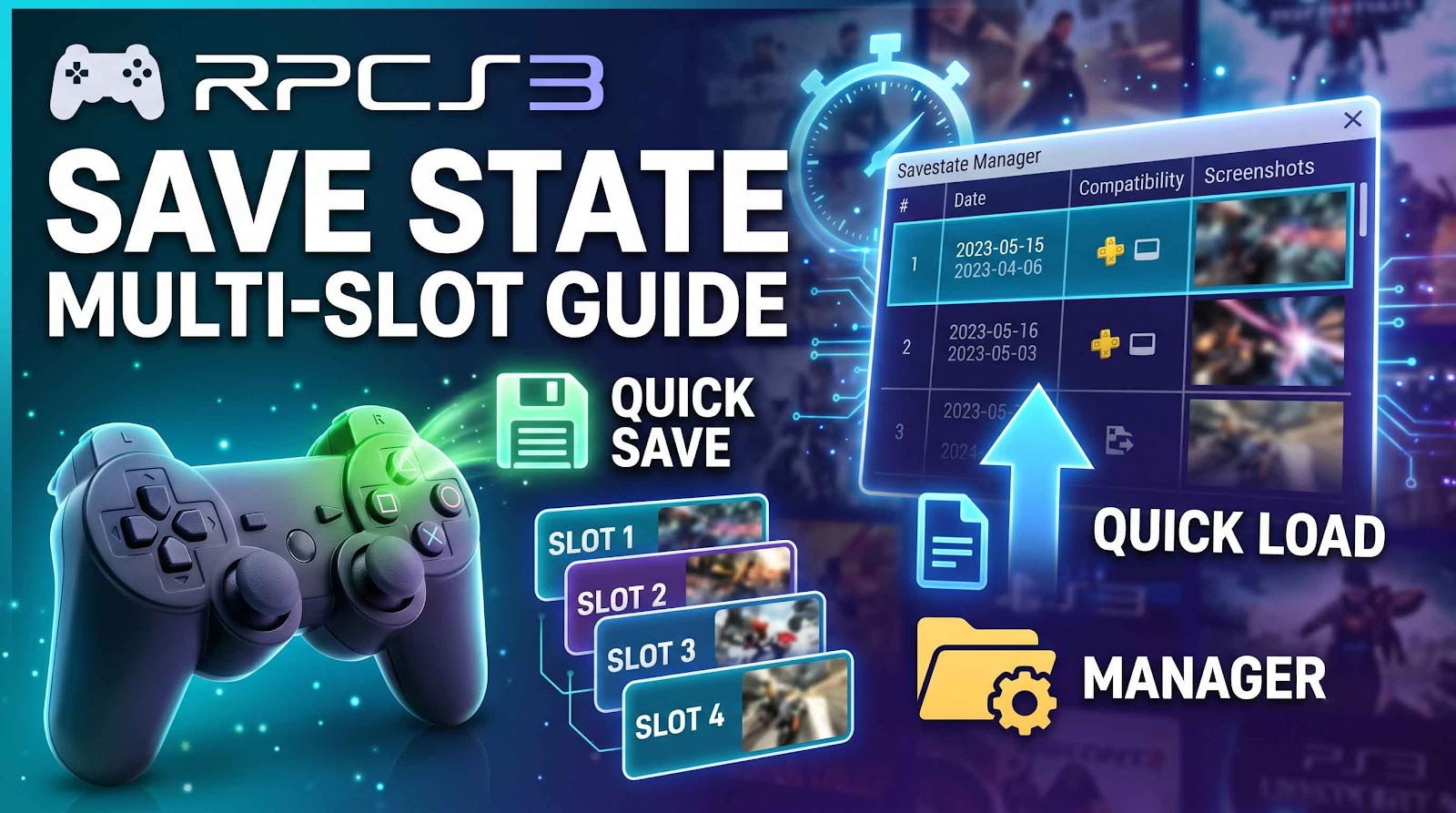
 طريقة استخدام Save State في RPCS3 وإدارة الحالات المحفوظة
RPCS3 Save State Multi-Slot SaveState Manager شرح إنشاء Save State وتحميلها، والفرق بينها وبين حفظ اللعبة العادي، وإدارة عدة حالات لكل لعبة، وضبط خيارات Savestate، ومعالجة مشاكل ال…
 articles
 ضبط أيدي التحكم في RPCS3 واختيار اليد المناسبة
RPCS3 Controllers Motion & Pressure Windows / Linux / FreeBSD دليل كامل لاختيار DualShock 3 أو DualShock 4 أو DualSense أو Xbox، وضبط Handler وDevice وProfiles داخل RPCS3، وتشغيل ا…
 articles
 طريقة إنشاء حساب RPCN وتفعيل اللعب أونلاين في RPCS3
RPCN RPCS3 Netplay Online Play RPCN هو سيرفر مفتوح المصدر يحاكي خدمات الحساب والمطابقة الخاصة بـPlayStation 3 داخل RPCS3. بعض الألعاب تعمل مباشرة، بينما تحتاج ألعاب أخرى إلى DNS أو…