
أفضل محاكيات PS3 للكمبيوتر - RPCS3 وبيئة التشغيل المتوافقة
إذا كنت من عشاق ألعاب PS3 وتبحث عن أفضل طريقة لتشغيلها على جهاز الكمبيوتر، فإن محاكي RPCS3 هو الخيار الأفضل، وواحد من المحاكيات الأكثر شهرة والأعلى أداءً. بس قبل ما تشغل أي لعبة، يجب التأكد من توافق بيئة التشغيل لديك لكي تستمتع بتجربة ألعاب سوني 3 بأعلى دقة وأداء.
🎮 أولاً: ما هو محاكي RPCS3؟
RPCS3 هو محاكي مفتوح المصدر يسمح لك بتشغيل ألعاب PlayStation 3 على الكمبيوتر. المحاكي يوفر دعمًا للألعاب من جيل PS3 ويتيح لك رفع جودة الرسومات إلى دقة أعلى من الأصلية، بالإضافة إلى تشغيل الألعاب على منصات متعددة مثل Windows وLinux وmacOS.
📥 ثانياً: تحميل وتثبيت RPCS3
- افتح الموقع الرسمي للمحاكي: rpcs3.net
- اضغط على Download واختر النسخة المناسبة لنظام التشغيل لديك (Windows / Linux / macOS).
- بعد تحميل الملف المضغوط، قم بفك ضغطه في مجلد تفضله، ثم شغّل الملف rpcs3.exe لبدء المحاكي.
- تأكد من أنك قد قمت بتحميل ملفات BIOS الخاصة بـ PS3، وهي ضرورية لتشغيل الألعاب. يمكنك تحميلها من الموقع الرسمي أو استخدام نسخة أصلية من جهاز PS3.
⚙️ ثالثاً: إعداد بيئة التشغيل المتوافقة
- 🧠 تأكد من أنك تستخدم نظام تشغيل حديث (Windows 10 أو 11، Linux، macOS 10.12 أو أعلى).
- 💻 تأكد من تحديث برامج التشغيل الخاصة بك، خصوصًا كرت الشاشة (NVIDIA أو AMD).
- 🚀 المعالج المثالي لتشغيل محاكي RPCS3 هو معالج رباعي الأنوية أو أعلى، يفضل دعم AVX2 وAVX-512 لتحسين الأداء.
🎮 رابعاً: إعدادات الرسومات والتشغيل
للحصول على أفضل أداء من محاكي RPCS3، تأكد من ضبط إعدادات الرسومات كما يلي:
- Renderer: Vulkan (إذا كان مدعوم من كرت الشاشة، يعطي أفضل أداء).
- Resolution: اختر دقة أعلى من 720p لتحسين جودة الصورة، يفضل 1080p أو أعلى على أجهزة قوية.
- Texture Filtering: مفعّل، لرفع جودة النصوص وتحسين التفاصيل.
- V-Sync: مفعّل لتقليل التقطيع في الصورة.
- Frame Rate: تأكد من ضبط الحد الأقصى للفريمات بما يتناسب مع جهازك.
📋 خامساً: اختبار الألعاب وتشغيلها
- 🕹️ بعد ضبط الإعدادات، اختر لعبة PS3 بصيغة ISO أو Folder، ثم اضغط على Boot لبدء اللعب.
- 🎮 يمكنك تحميل ألعاب PS3 من مواقع موثوقة أو استخدام النسخ الأصلية التي تمتلكها.
- ⚠️ تذكر أن المحاكي لا يدعم جميع الألعاب بشكل كامل، لذا قد تحتاج إلى تعديل الإعدادات حسب كل لعبة.
🎯 الزبدة
- 🎮 RPCS3 هو أفضل محاكي لتشغيل ألعاب PS3 على الكمبيوتر.
- 💻 تأكد من أنك تستخدم جهاز قوي مع معالج يدعم AVX وAVX2.
- ⚙️ قم بتعديل الإعدادات الرسومية حسب نوع اللعبة لضمان أفضل أداء.
🔥 جرب RPCS3 الآن واستمتع بتجربة ألعاب PS3 بجودة عالية على جهازك. مع الإعدادات الصحيحة، يمكن لـ RPCS3 تشغيل ألعاب مثل God of War 3 و Gran Turismo 6 بسلاسة!
// HAKAMIQ TECH ARCHIVES // 2026 // RPCS3_GUIDE
شارك المحتوى بصيغة مناسبة لكل منصة
يُرسل عنوان المقال وملخصًا قصيرًا ورابط HAKAMIQ المباشر بدون نصوص طويلة أو مزعجة.
تابع القراءة
 articles
 تشغيل SIXAXIS في RPCS3 باستخدام يد Xbox والماوس
RPCS3 Xbox Controller Mouse Gyro SIXAXIS تشغيل SIXAXIS في RPCS3 باستخدام يد Xbox والماوس يد Xbox تشتغل بشكل طبيعي مع محاكي RPCS3 عن طريق XInput لكن اليد نفسها ما فيها حساس حركة أو…
 articles
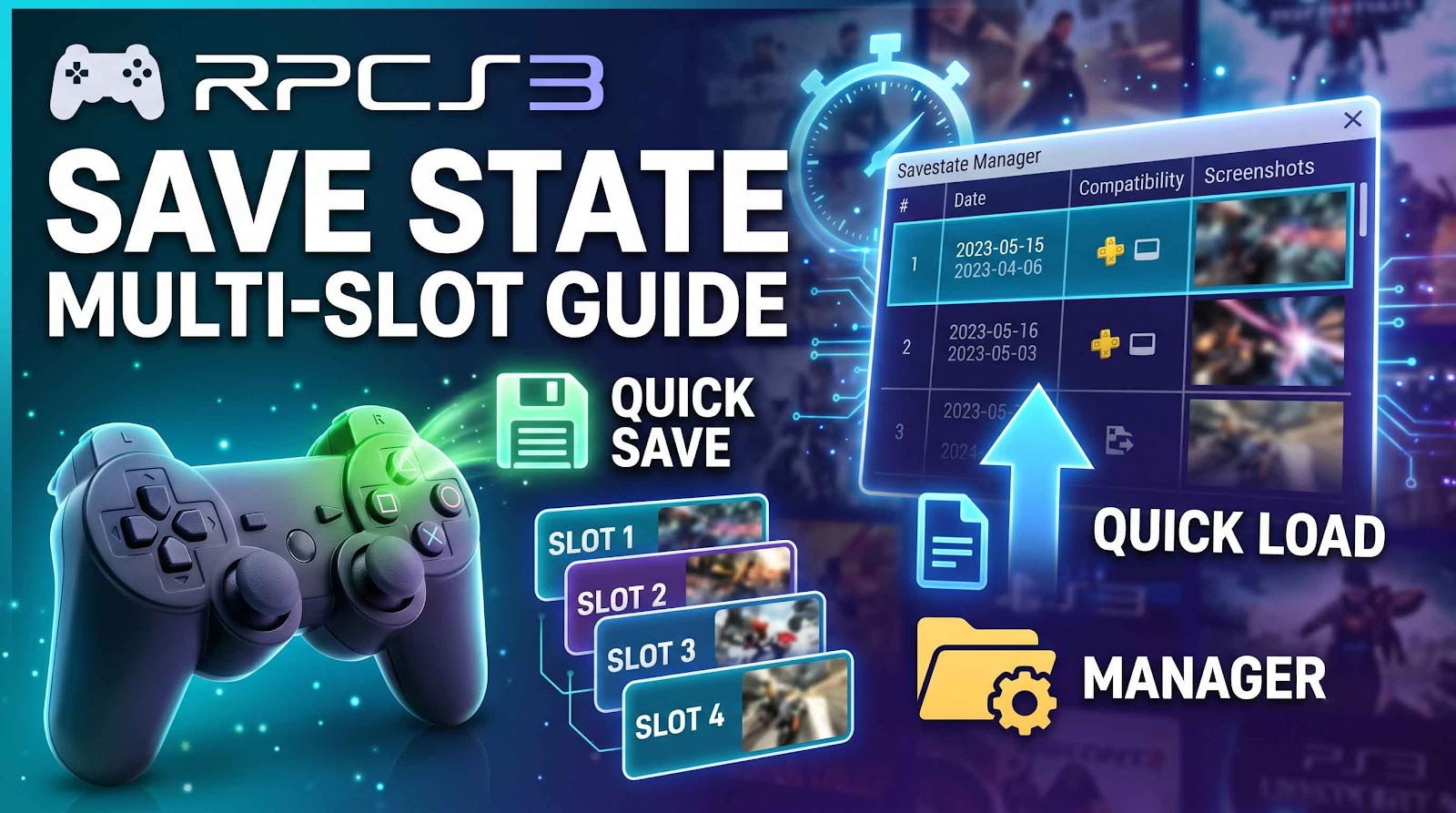
 طريقة استخدام Save State في RPCS3 وإدارة الحالات المحفوظة
RPCS3 Save State Multi-Slot SaveState Manager شرح إنشاء Save State وتحميلها، والفرق بينها وبين حفظ اللعبة العادي، وإدارة عدة حالات لكل لعبة، وضبط خيارات Savestate، ومعالجة مشاكل ال…
 articles
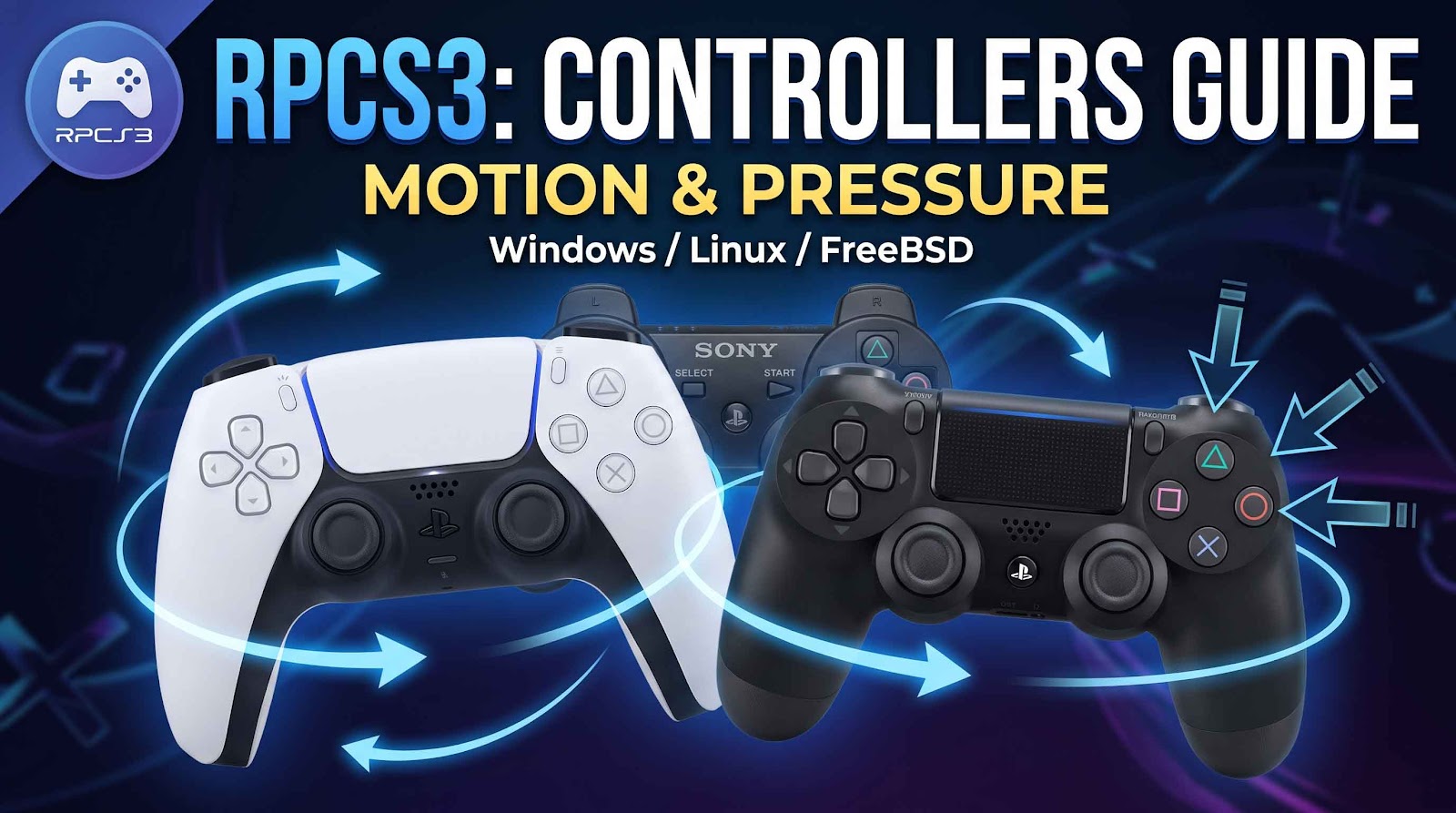
 ضبط أيدي التحكم في RPCS3 واختيار اليد المناسبة
RPCS3 Controllers Motion & Pressure Windows / Linux / FreeBSD دليل كامل لاختيار DualShock 3 أو DualShock 4 أو DualSense أو Xbox، وضبط Handler وDevice وProfiles داخل RPCS3، وتشغيل ا…
 articles
 طريقة إنشاء حساب RPCN وتفعيل اللعب أونلاين في RPCS3
RPCN RPCS3 Netplay Online Play RPCN هو سيرفر مفتوح المصدر يحاكي خدمات الحساب والمطابقة الخاصة بـPlayStation 3 داخل RPCS3. بعض الألعاب تعمل مباشرة، بينما تحتاج ألعاب أخرى إلى DNS أو…