
في هذا المقال 6 أقسام
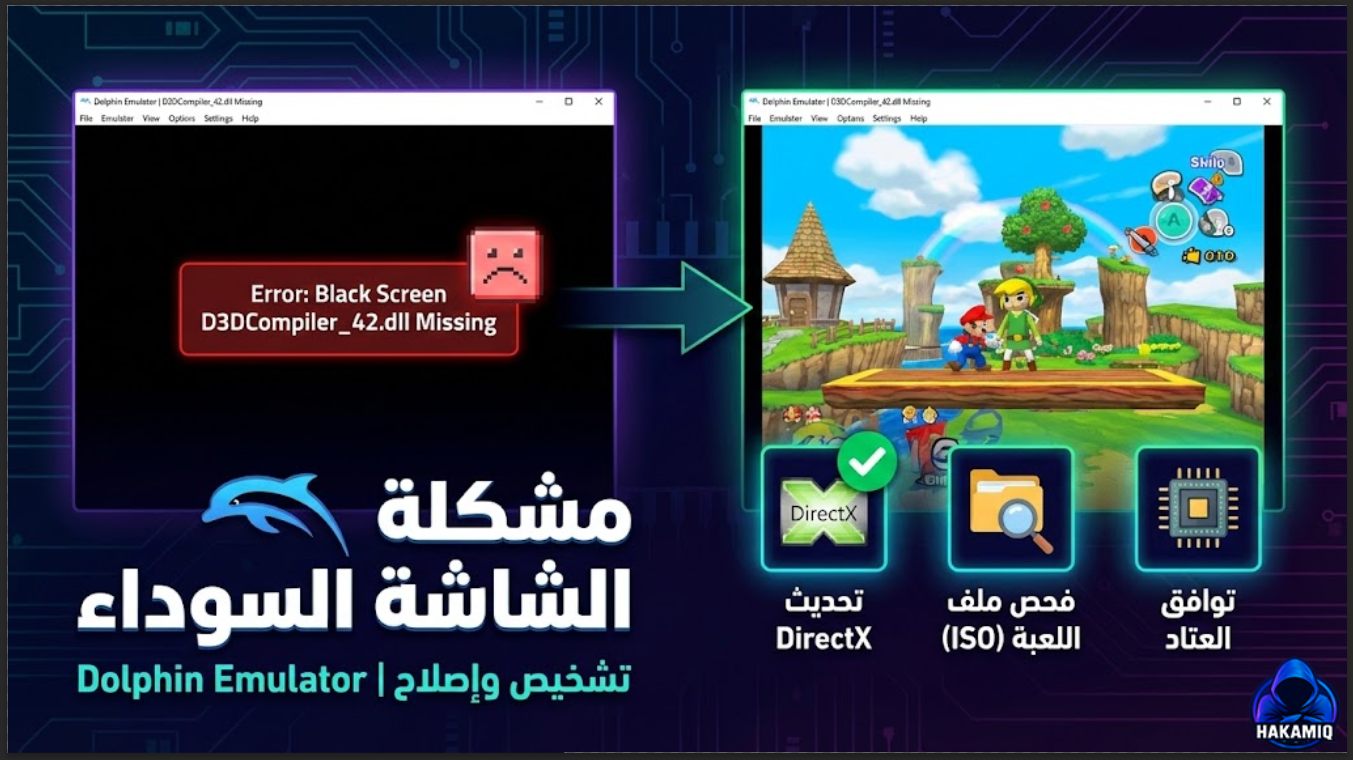
دليل فك شفرة "الشاشة السوداء" في محاكي Dolphin
تفكيك الأسباب الحقيقية والحلول الجذرية لمشاكل الإقلاع
أولاً: التحقق من "هوية" ملف اللعبة
تأكد من الأمر الجوهري: محاكي Dolphin مخصص حصرياً لألعاب Nintendo Wii و GameCube. محاولة تشغيل ألعاب PS2 أو Xbox ستؤدي فوراً لشاشة سوداء.
- ملف اللعبة مضغوط (ZIP/RAR) ولم يتم فك ضغطه إلى ISO أو RVZ.
- ملف اللعبة تالف أو غير مكتمل التحميل.
ثانياً: مصفوفة التشخيص (Diagnosis Matrix)
حدد نطاق المشكلة لاختيار الحل المناسب:
المحاكي سليم؛ والخلل في ملف اللعبة نفسه. أعد تحميل اللعبة بصيغة RVZ أو ISO من مصدر موثوق.
المشكلة في بيئة تشغيل النظام أو كرت الشاشة. اتبع خطوات الران تايم (Runtime) أدناه.
ثالثاً: بيئة التشغيل (DirectX Runtime)
يعتمد Dolphin كلياً على مكتبات DirectX. نقص ملف واحد مثل D3DCompiler_42.dll كفيل بتعطيل عرض الرسوميات تماماً.
رابعاً: حدود العتاد (Hardware Limitations)
إذا استمرت المشكلة، فقد يكون جهازك قديماً أو يحتاج لتحديث تعريفات:
- 🔸 GPU Drivers: حدث تعريف كرت الشاشة لآخر إصدار فوراً.
- 🔸 Video Backend: جرب التغيير من Vulkan إلى OpenGL أو D3D11 من إعدادات الجرافيكس.
- 🔸 OS Support: تأكد أن نظامك يدعم 64-bit؛ فالإصدارات الحديثة من Dolphin لا تدعم 32-bit.
شارك هذا المقال
اختر المنصة المناسبة أو انسخ الرابط مباشرة.
تابع القراءة
Dolphin 2609a: ما الجديد في NetPlay على Android وكيف تبدأ؟
دليل مبسط لتحديث Dolphin 2609 و2609a: دعم NetPlay على Android، المزامنة بين الجوال والكمبيوتر، وتحسينات الأذونات وRetroAchievements.
Dolphin 2609a: تعديل صلاحيات NetPlay على Android وتحديث RetroAchievements
التحديث التصحيحي 2609a لمحاكي Dolphin في 7 أكتوبر 2026 يوضح صلاحية الشبكة المحلية على Android وتعديلات RetroAchievements Hardcore.
Dolphin 2609: NetPlay على Android وعرض دقة XFB
Dolphin 2609 يضيف NetPlay على Android، ومؤشر دقة XFB أثناء اللعب، ودعم Wii Balance Board عبر DolphinBar على Android.
DolphiniOS في 2026: تشغيل ألعاب GameCube وWii على iPhone وiPad
شرح DolphiniOS لتشغيل ألعاب GameCube وWii على iPhone وiPad، وحالة النسخة التجريبية وطريقة التثبيت وقيود JIT.
التعليقات 0
جاري تحميل التعليقات…