
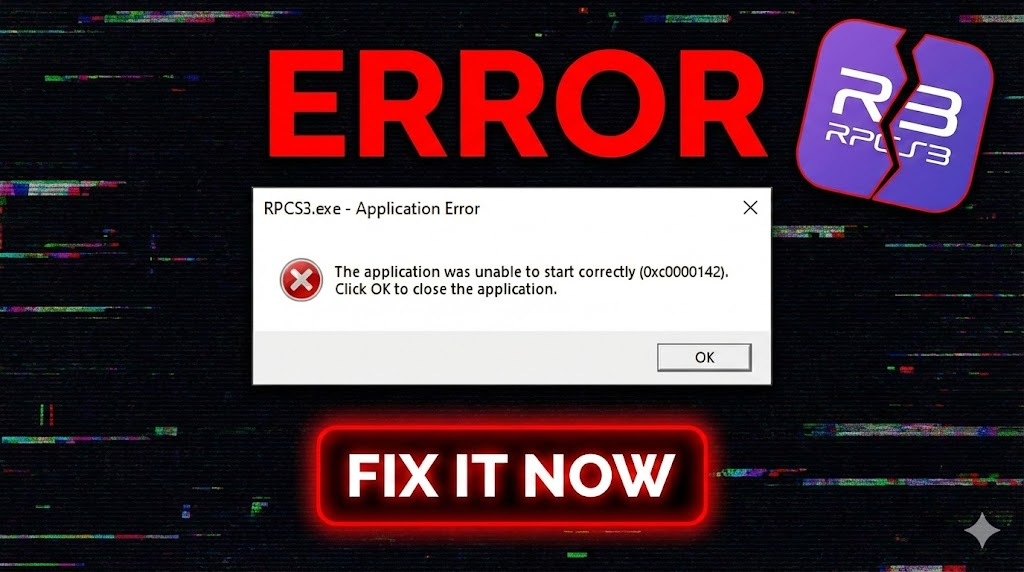
حل مشكلة الخطأ (0xc0000142) في محاكي RPCS3
دليل فني لاستعادة تشغيل المحاكي بعد التحديثات الأخيرة
يواجه العديد من المستخدمين توقفاً مفاجئاً للمحاكي وظهور رسالة "The application was unable to start correctly". إليك الخطوات التقنية النهائية للإصلاح:
Click OK to close the application.
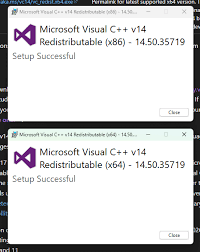
1. تحديث حزم Microsoft Visual C++
السبب التقني الأول هو نقص مكتبات التشغيل. قم بتحميل وتثبيت أحدث حزمة x64 من موقع مايكروسوفت الرسمي.
2. ضبط إعدادات المنطقة (System Locale)
تتطلب التحديثات الجديدة تفعيل ميزة UTF-8 لقراءة ملفات الألعاب بشكل صحيح:
- اذهب إلى Control Panel > Region.
- انتقل لتبويب Administrative واضغط Change system locale.
- فعّل الخيار: Beta: Use Unicode UTF-8 for worldwide language support.
3. التثبيت النظيف ونقل التخزينات
لتجنب تعارض الملفات القديمة، قم بفك ضغط المحاكي في مجلد جديد تماماً، ثم انقل ملفات الحفظ يدوياً:
مسار التخزينات (Savedata):انسخ مجلد savedata من المحاكي القديم وضعه في نفس المسار بالمجلد الجديد.
شارك المحتوى بصيغة مناسبة لكل منصة
يُرسل عنوان المقال وملخصًا قصيرًا ورابط HAKAMIQ المباشر بدون نصوص طويلة أو مزعجة.
تابع القراءة
 articles
 تشغيل SIXAXIS في RPCS3 باستخدام يد Xbox والماوس
RPCS3 Xbox Controller Mouse Gyro SIXAXIS تشغيل SIXAXIS في RPCS3 باستخدام يد Xbox والماوس يد Xbox تشتغل بشكل طبيعي مع محاكي RPCS3 عن طريق XInput لكن اليد نفسها ما فيها حساس حركة أو…
 articles
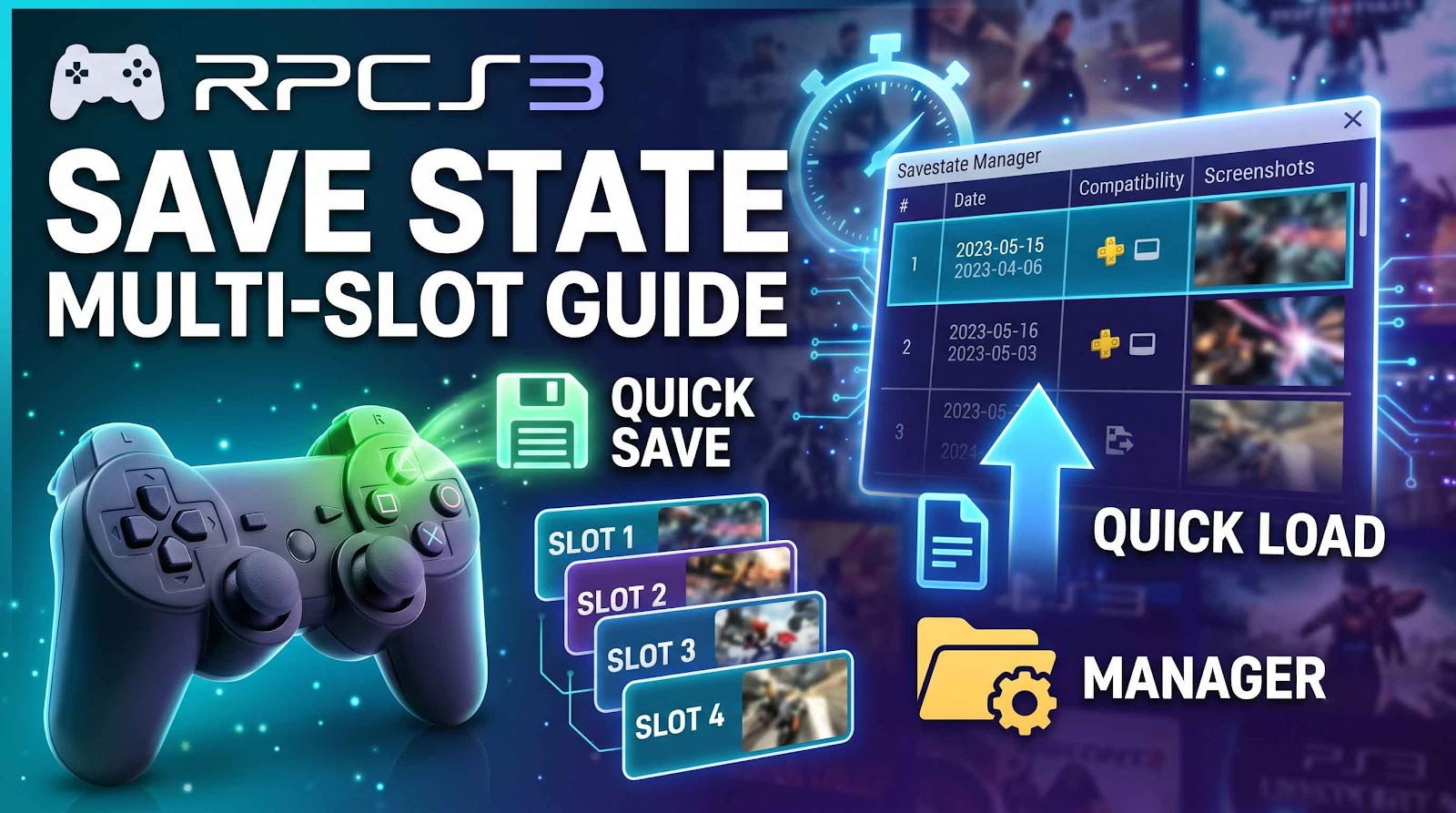
 طريقة استخدام Save State في RPCS3 وإدارة الحالات المحفوظة
RPCS3 Save State Multi-Slot SaveState Manager شرح إنشاء Save State وتحميلها، والفرق بينها وبين حفظ اللعبة العادي، وإدارة عدة حالات لكل لعبة، وضبط خيارات Savestate، ومعالجة مشاكل ال…
 articles
 ضبط أيدي التحكم في RPCS3 واختيار اليد المناسبة
RPCS3 Controllers Motion & Pressure Windows / Linux / FreeBSD دليل كامل لاختيار DualShock 3 أو DualShock 4 أو DualSense أو Xbox، وضبط Handler وDevice وProfiles داخل RPCS3، وتشغيل ا…
 articles
 طريقة إنشاء حساب RPCN وتفعيل اللعب أونلاين في RPCS3
RPCN RPCS3 Netplay Online Play RPCN هو سيرفر مفتوح المصدر يحاكي خدمات الحساب والمطابقة الخاصة بـPlayStation 3 داخل RPCS3. بعض الألعاب تعمل مباشرة، بينما تحتاج ألعاب أخرى إلى DNS أو…