
🎙️ السلسلة الاحترافية لمحاكي Dolphin (المستوى الأول)
مرحباً بك في الدليل المتكامل لتشغيل ألعاب Nintendo GameCube و Wii على الكمبيوتر والجوال. سنبدأ معك من الصفر وصولاً إلى الاحتراف.
📚 مستويات السلسلة التعليمية
- 🟢 المستوى الأول – المبتدئ: تفهم الفكرة وتضبط التشغيل الأساسي (نحن هنا).
- 🟡 المستوى الثاني – المتوسط: ترفع الجودة وتبدأ بتعديل الإعدادات.
- 🟠 المستوى الثالث – المحترف: تخصيص كامل وحلول للمشاكل التقنية.
- 🔴 المستوى الرابع – الخبير: إعدادات دقيقة وأسلوب المطورين.
💻 لماذا Dolphin؟ وما هي المتطلبات؟
Dolphin هو محاكي مجاني ومفتوح المصدر يتميز بدعمه لجودة HD و 4K، حفظ التقدم في أي وقت، ودعم كامل لكافة أجهزة التحكم الأصلية والحديثة.
⚙️ المتطلبات الأساسية:
- معالج حديث (صدر خلال آخر 7–8 سنوات).
- رام 4 جيجابايت على الأقل (8 جيجابايت موصى بها).
- كرت شاشة مخصص من Nvidia أو AMD.
- للهواتف: معالج Snapdragon 865 (أو أحدث) مع دعم Vulkan.
⬇️ التحميل وصيغ الألعاب المدعومة
- حمل النسخة المستقرة (Stable) من صفحة التحميل الرسمية لتجنب الأعطال.
- ثبّت حزمة Microsoft Visual C++ 2022 (64-bit) الضرورية للتشغيل.
- فك الضغط وشغّل
Dolphin.exeمباشرة.
| الصيغة | الوصف | مستوى الجودة |
|---|---|---|
| ISO / GCM | نسخة كاملة أصلية غير مضغوطة (1.4GB - 4.7GB). | مضمونة 100% |
| RVZ | الصيغة الحديثة والموصى بها؛ ضغط قوي بدون فقدان جودة. | ممتازة جداً |
| WBFS / CISO | صيغ قديمة مضغوطة بشكل يفقد بعض البيانات. | متوسطة |
🎮 إعدادات وحدات التحكم (Controllers)
1. ضبط يد تحكم GameCube
اذهب إلى Options -> Controller Settings، ومن قسم (GameCube Controllers) اضغط على Configure بجانب المنفذ الأول (Port 1).
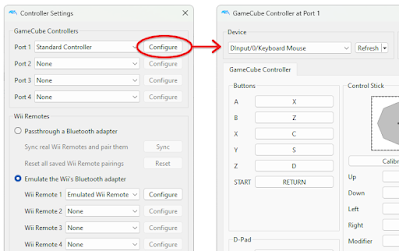
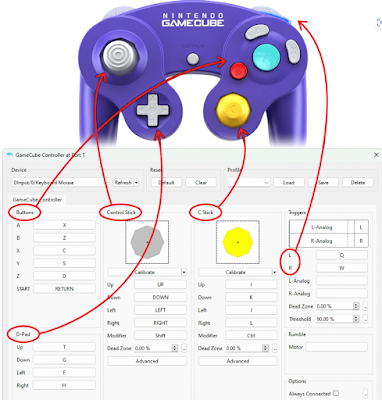
استخدم المخطط المرفق لبرمجة أزرار يد التحكم الحديثة الخاصة بك (Xbox/PlayStation) لتتوافق مع تصميم يد الكيوب الأصلية.
2. ضبط يد تحكم الـ Wii (Wii Remote)
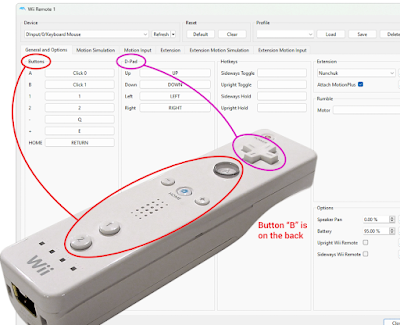
من نفس نافذة Controller Settings، اذهب لقسم (Wii Remotes) واضغط Configure لـ (Wii Remote 1). هنا تكمن الصعوبة بسبب نظام "التحكم الحركي" الخاص بالـ Wii.
🎯 كيفية محاكاة الحركة (Motion Simulation)
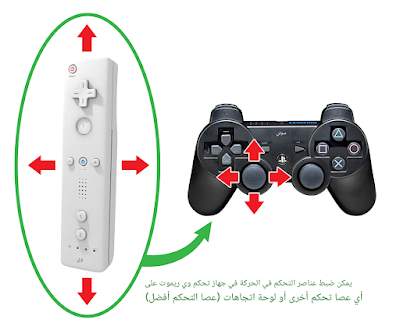
اضغط على تبويب Motion Simulation في الأعلى لضبط محاكاة حركة اليد. افتراضياً، يستخدم المحاكي (الماوس) لتمثيل مستشعر الحركة:
- ستلاحظ نقطة حمراء تتحرك في المربع الصغير عند تحريك الماوس.
- توصية حكميك: إذا كنت تستخدم يد تحكم (كـ يد إكس بوكس)، اذهب لقسم "Point" وقم بتعيين اتجاهات الحركة لعصا التحكم اليمنى (Right Joystick) بدلاً من الماوس لراحة أكبر.
شارك المحتوى بصيغة مناسبة لكل منصة
يُرسل عنوان المقال وملخصًا قصيرًا ورابط HAKAMIQ المباشر بدون نصوص طويلة أو مزعجة.
تابع القراءة
 articles
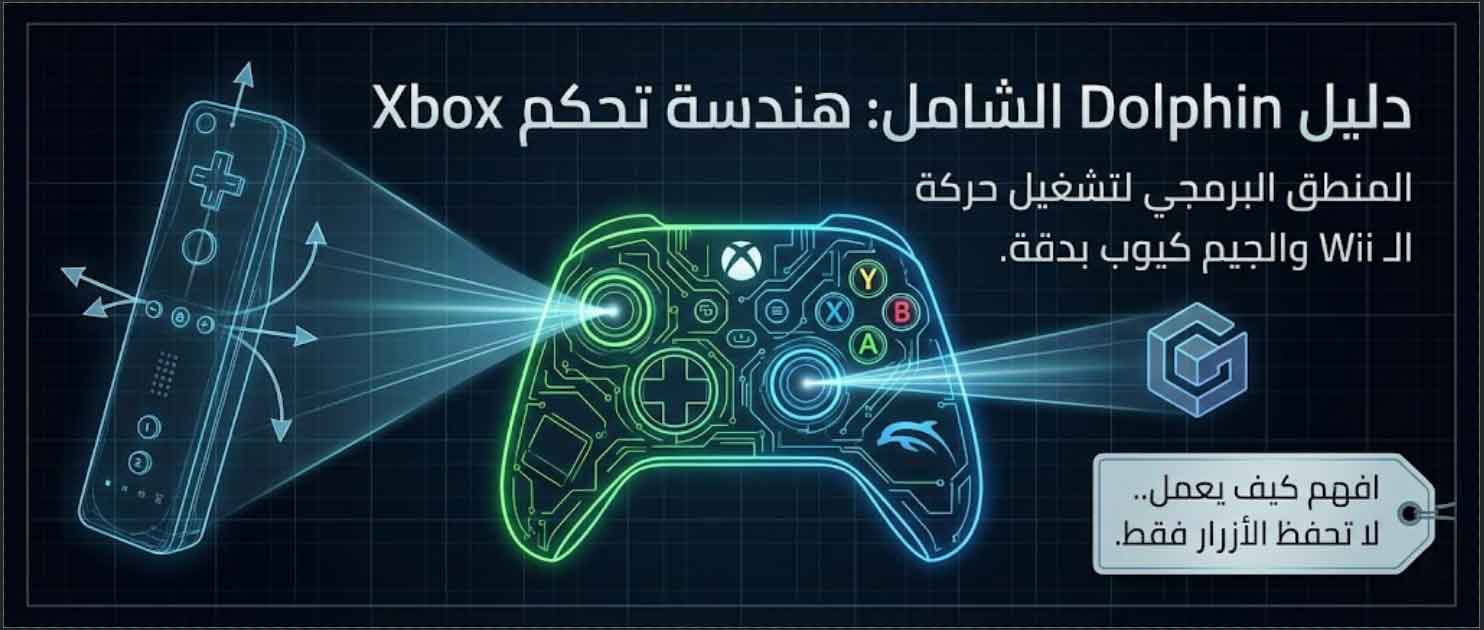
 الدليل الشامل: احتراف تحكم Dolphin
تحويل يد Xbox إلى ريموت Wii و GameCube بدقة 100% ⚡ نصيحة ذهبية: قبل البدء، فعّل خيار Background Input أسفل نافذة الإعدادات. هذا يضمن استمرار تحكم اليد حتى لو انتقلت لمتصفح آخر أو ض…
 articles
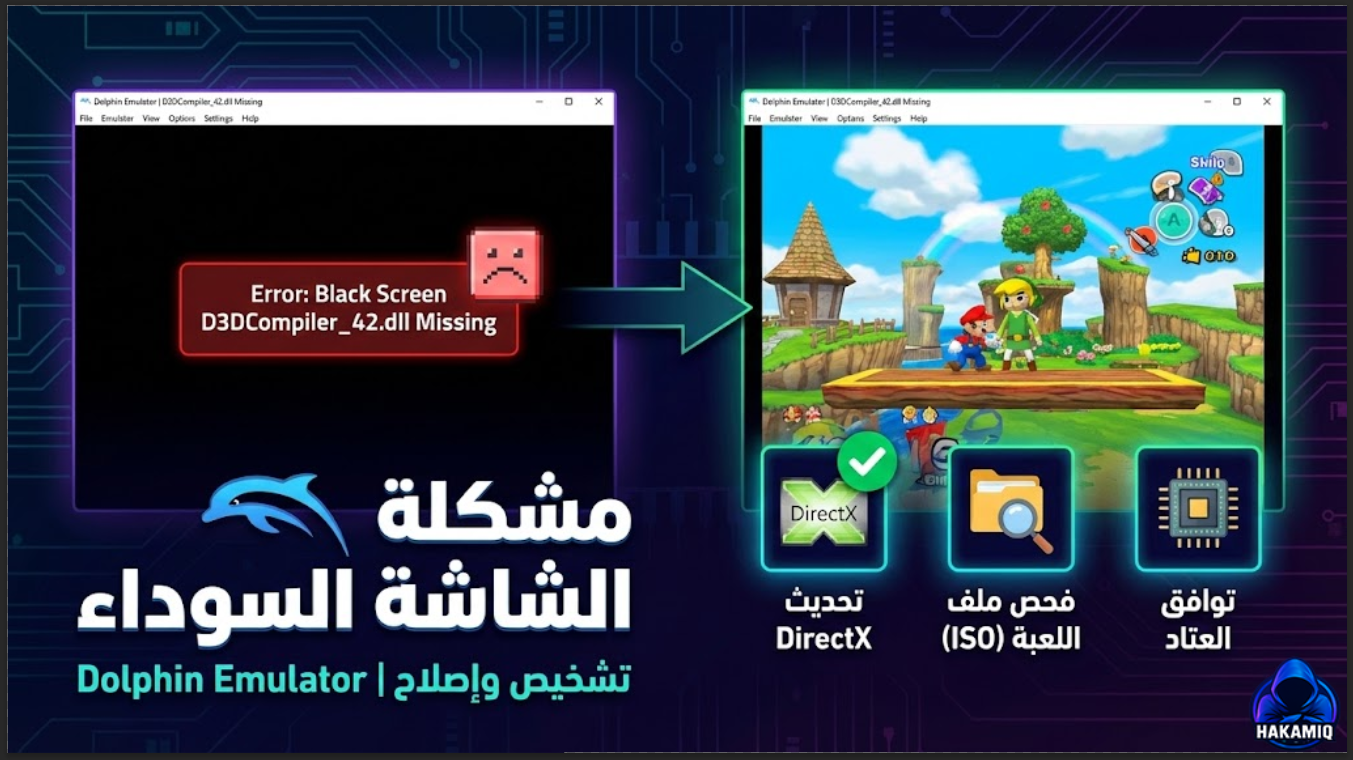
 حل مشكلة الشاشة السوداء في محاكي Dolphin
دليل فك شفرة "الشاشة السوداء" في محاكي Dolphin تفكيك الأسباب الحقيقية والحلول الجذرية لمشاكل الإقلاع أولاً: التحقق من "هوية" ملف اللعبة تأكد من الأمر الجوهري: محاكي Dolphin مخصص حص…
 articles
 المستوى الثالث (المحترفين) | ضبط إعدادات Dolphin المتقدمة
دليل Dolphin: المستوى الثالث (الأداء والجودة الفائقة) الهدف: فريمات مستقرة، وتحكّم أدق في الرسوم والحركة. 🚀 الفصل الأول: هاك الأداء (Performance Hacks) خيارات متقدمة تغير طريقة عم…
 articles
 ربط يد PS4 مع محاكي Dolphin – الدليل المتقدم
🎮 ربط يد PS4 مع محاكي Dolphin – دليل متقدم الهدف من هذا الدليل هو تحويل يد PS4 إلى Wii Remote Plus بكامل خصائصها (جايروسكوب، تسارع، مؤشر، MotionPlus ) داخل محاكي Dolphin . العملية…