
💻 حل مشاكل ويندوز الشائعة عند تشغيل PCSX2
دليلك الشامل لتجاوز أخطاء التشغيل والتعليق المفاجئ لضمان أفضل تجربة لعب.
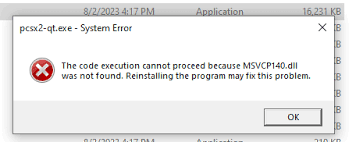
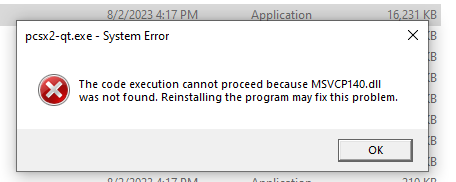
المشكلة 1: خطأ "MSVCP140.dll مفقود"
إذا ظهرت لك رسالة تفيد بفقدان ملف MSVCP140.dll عند بدء التشغيل، فهذا يعني نقص في مكتبات التشغيل الأساسية.
الحل:
- قم بتحميل وتثبيت حزمة: Visual C++ 2019 x64 Redistributables.
- تأكد من اختيار نسخة 64 بت (x64) حصراً للإصدارات الحديثة من المحاكي.
المشكلة 2: تعطل المحاكي عند فتح الإعدادات أو تشغيل لعبة
غالباً ما يرتبط هذا التعطل بتعارض في تعريفات كرت الشاشة أو استخدام تعريفات قديمة.
الحل:
- Intel: حدث تعريف المعالج الرسومي من موقع إنتل الرسمي.
- Nvidia: استخدم تطبيق GeForce Experience لضمان الحصول على آخر تحديث.
- AMD: قم بتنزيل آخر نسخة من تعريفات Adrenalin.
المشكلة 3: تعطل عند إضافة مجلد الألعاب (Shell Mods)
هذه المشكلة تنتج عن برامج تعديل واجهة ويندوز التي تغير طريقة عرض المجلدات والملفات.
الحل:
- ابحث عن برامج مثل OldNewExplorer أو أي أدوات تعديل Shell وقم بإلغاء تثبيتها.
- أعد تشغيل الجهاز وحاول إضافة المسار مرة أخرى داخل المحاكي.
المشكلة 4: حزمة توافق OpenCL و OpenGL و Vulkan
تثبيت "حزمة التوافق" من متجر ميكروسوفت قد يسبب تعارضاً برمجياً مباشراً مع محاكي PCSX2.
الحل:
- اذهب إلى إعدادات ويندوز ← التطبيقات.
- ابحث عن
Compatibility Packالخاصة بـ OpenCL/Vulkan وقم بإلغاء تثبيتها فوراً.
المشكلة 5: لمستخدمي أجهزة ROG Ally
أجهزة ROG Ally تأتي بحزمة التوافق المذكورة أعلاه مثبتة مسبقاً، وهي غير ضرورية للمحاكي وتسبب توقفه.
الحل: قم بإزالة الحزمة كما في الخطوة السابقة وستعمل الألعاب بسلاسة تامة.
شارك المحتوى بصيغة مناسبة لكل منصة
يُرسل عنوان المقال وملخصًا قصيرًا ورابط HAKAMIQ المباشر بدون نصوص طويلة أو مزعجة.
تابع القراءة
 articles
 أفضل الأجهزة المحمولة لتشغيل ألعاب PS2 في 2026
مقارنة شراء عملية للأجهزة التي تستطيع تشغيل مكتبة PS2 بشكل حقيقي، مع فصل واضح بين قوة المعالج، ملاءمة الشاشة، السعر الرسمي، وحالة التوفر في المتاجر التي تهم المستخدم السعودي. قرار…
 articles
 حل خطأ MSVCP140.dll وكراش PCSX2 على Windows
إذا كان PCSX2 ما يفتح، أو ينهار عند فتح الإعدادات أو تشغيل لعبة، فالسبب غالبًا يكون مكتبات Visual C++ ناقصة، تعريف كرت شاشة قديم، تعديل على واجهة Windows، أو حزمة توافق Vulkan غير…
 articles
 حل بطء وتقطيع PCSX2 وشرح مؤشرات OSD لمعرفة سبب المشكلة
حل مشاكل أداء PCSX2 حل بطء وتقطيع PCSX2 وشرح مؤشرات OSD لمعرفة سبب المشكلة لو اللعبة تشتغل لكن سرعتها منخفضة أو الـFPS غير ثابت، لا تبدأ بتغيير الإعدادات بشكل عشوائي. فعّل مؤشرات O…
 articles
 حل الشاشة السوداء ومشكلة تسجيل الفيديو في PCSX2
هذا الدليل يركز على مشكلتين شائعتين: اللعبة توقف على شاشة سوداء أو ما تحمل بشكل صحيح، وظهور خطأ عند بدء Video Capture داخل المحاكي. قبل ما تبدأ حدث PCSX2 إلى أحدث إصدار متوفر أولًا…