
حل مشاكل الإضاءة والتهنيج في Zelda BOTW على محاكي Cemu
🚨 أشهر المشاكل الشائعة
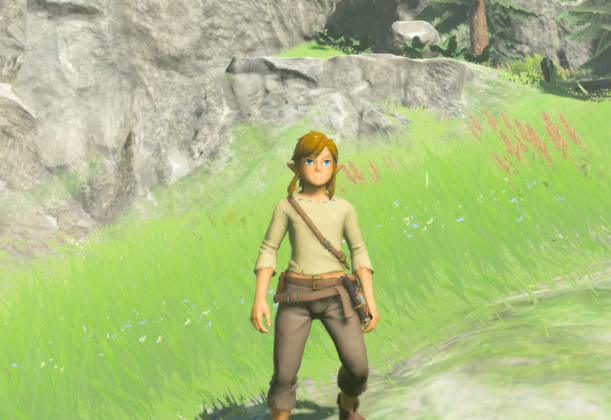
- Link طالع ناعم جدًا (مشكلة Shaders).
- الخلفية سوداء بالكامل أو تمزيق بالشاشة.
- تكرار لصورة البطل عند تحريك الكاميرا.
- انهيار المحاكي المفاجئ أثناء القتال.
🎯 ما هو السبب؟
لعبة BOTW تعتمد كلياً على Graphics Packs لتعمل بشكل طبيعي. بعض الإصدارات الحديثة تسبب تعارضات برمجية، والحل يكمن في تفعيل الحزم الصحيحة أو موازنة الإعدادات.
✅ خطوات الإصلاح (ترتيب الأولوية)
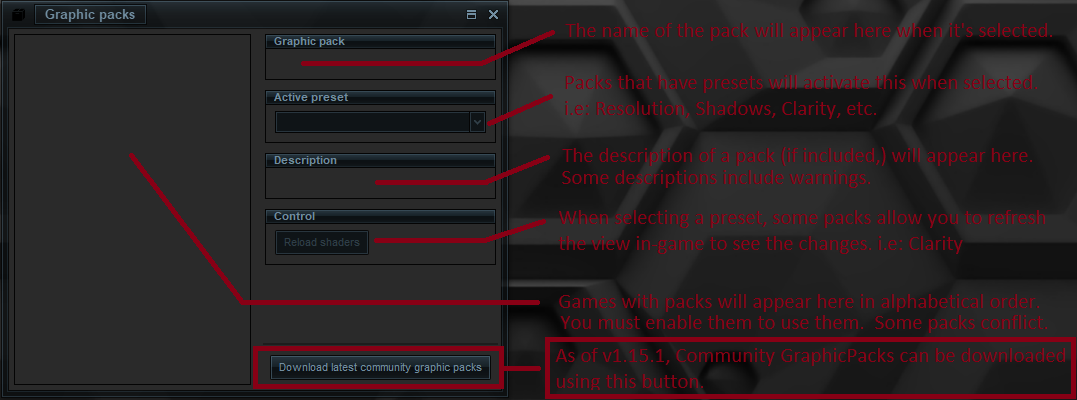
- افتح Cemu → Options → Graphic Packs.
- فعّل الحزم التالية تحت تصنيف BOTW:
- Resolution: اختر الدقة المناسبة لشاشتك.
- Clarity / Enhanced Reflections: لتحسين الإضاءة.
- LWZX Crash workaround: لمنع الانهيارات.
- FPS++: لرفع وسلاسة الإطارات.
- راجع الدليل الرسمي للمحاكي: Optimizing BOTW Guide.
💡 نصائح إضافية
- فعّل GX2SetGPUFence skip لتقليل التقطيع.
- استخدم Shader Cache محدث ومجهز مسبقاً.
- لو الشاشة سودة، جرب حذف الـ precompiled shaders.
🛠️ حل Screen Tearing
لو لاحظت تمزق في الصورة، فعّل خيار V-Sync من داخل إعدادات المحاكي أو من لوحة تحكم NVIDIA/AMD لضمان ثبات الصورة.
شارك المحتوى بصيغة مناسبة لكل منصة
يُرسل عنوان المقال وملخصًا قصيرًا ورابط HAKAMIQ المباشر بدون نصوص طويلة أو مزعجة.
تابع القراءة
 articles
 طريقة تشغيل Pretendo واللعب أونلاين على محاكي Cemu
Pretendo Network Cemu 2.6 Dumpling 2.7.2 Online Play شرح تجهيز PNID على Wii U، واستخراج ملفات الأونلاين باستخدام Dumpling، ونسخها إلى Cemu، ثم اختيار Pretendo من إعدادات الحساب للع…
 articles
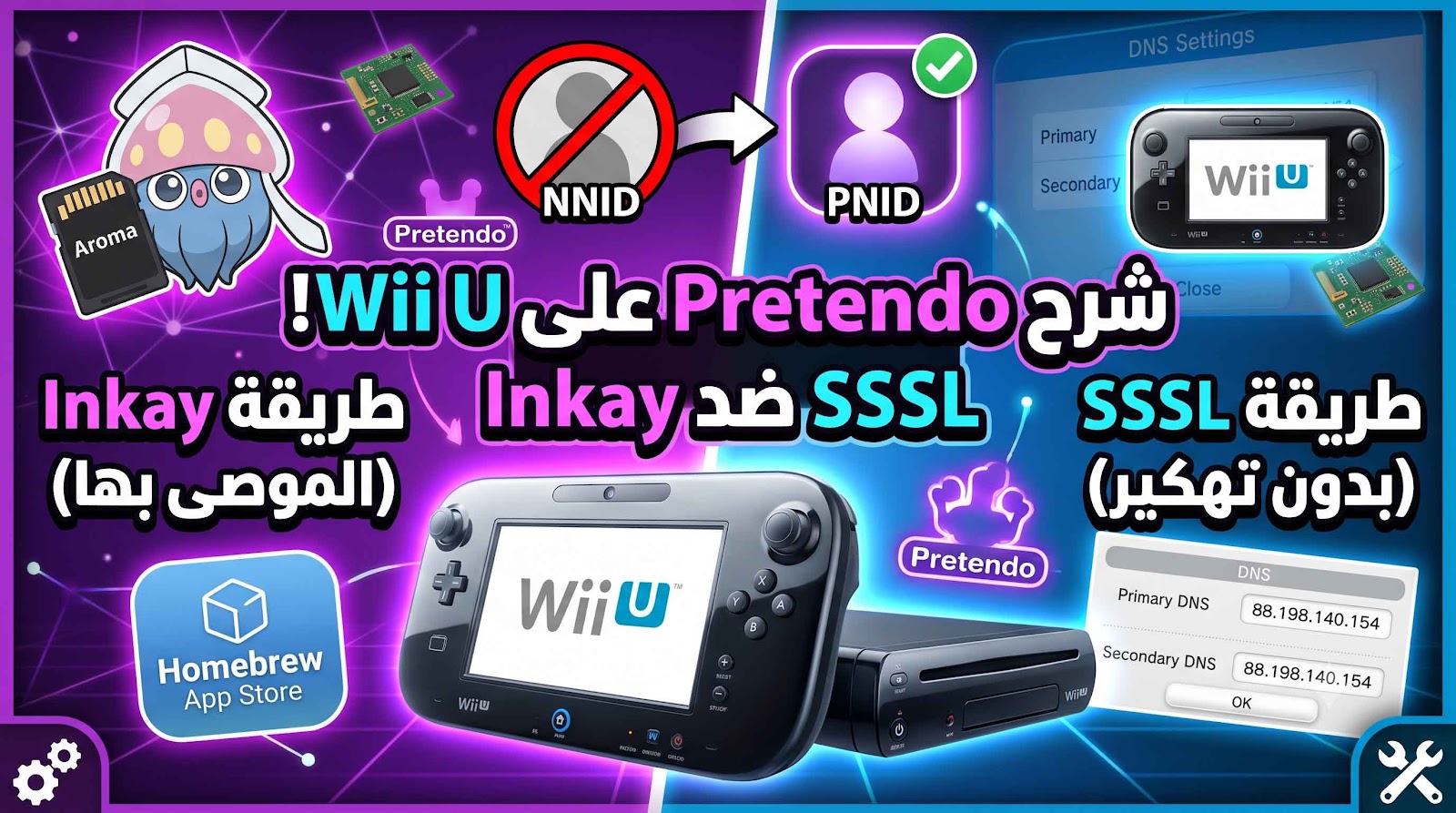
 طريقة تشغيل Pretendo على Wii U وإنشاء حساب PNID
Pretendo Network Inkay SSSL شرح الطريقتين المتاحتين للاتصال بخوادم Pretendo: إضافة Inkay على نظام Aroma، أو طريقة SSSL بدون تهكير، مع إنشاء PNID ونقل ملفات الحفظ من حساب Nintendo ا…
 articles
 طريقة تحميل وتثبيت محاكي Cemu
Cemu Setup Guide Windows / Linux / macOS Graphic Packs شرح كامل لتنزيل Cemu، واختيار التثبيت العادي أو Portable، وتنظيم مجلدات الألعاب وMLC، وضبط Quick Start، وتنزيل Community Grap…
 articles
 طريقة إنشاء باتشات Cemu بصيغة .asm وتحويل patches.txt
Cemu Patches Native .asm Cemu 2.6 PowerPC 32-bit دليل للمطورين يشرح صيغة الباتش الأصلية داخل Cemu 2.x، وتحديد ملفات RPX وRPL عن طريق CRC، وكتابة التعليمات داخل Codecave، واستخدام L…